Những lỗi của Ghost và cách khắc phục

Dù đã có nhiều phần mềm sao lưu và phục hồi dữ liệu, nhưng Ghost vẫn là lựa chọn số một. Ngoài yêu cầu thao tác chính xác để tránh nhầm lẫn, bạn cũng nên biết thêm những nguyên nhân có thể khiến cho việc sao lưu hoặc phục hồi bằng Ghost không thành công để có biện pháp phòng tránh.

 Khi tạo file Ghost
Đây cũng là giai đoạn quyết định file ghost có bị lỗi khi bung hay không.
- Nếu sử dụng chế độ nén (Compression) tối đa (High) thì khi bung khả năng bị lỗi là rất cao.
- Lưu file ghost vào phân vùng định dạng NTFS dễ sinh lỗi.
- Khi tạo ghost nếu gặp lỗi: “The following drives were not unmounted cleanly 1.2: Do you want to force mount then anyway?”, nếu ta chọn Yes để tiếp tục ghost thì file ghost sau này thường sẽ không sử dụng được, hoặc khi bung sẽ không thấy phân vùng chứa file ghost. Như vậy, khi gặp trường hợp này, không nên tiếp tục.
Khi bung file Ghost
1. Lỗi do ổ đĩa cứng: Ổ cứng bị lỗi (thường là bị bad sectors) cũng là một nguyên nhân gây ra lỗi khi ghost do file ghost đã bị hư cấu trúc dữ liệu khiến cho chương trình không thể đọc được. Bạn hãy copy một file ghost khác và bung thử xem sao. Nếu vẫn không được nghĩa là ổ cứng có vấn đề. Nên sửa lỗi ổ cứng, đem đi bảo hành, hoặc thay ổ cứng trước khi tiếp tục.
2. Lỗi do bộ nhớ RAM: Bộ nhớ RAM gây ra nhiều biến chứng: máy thường xuyên báo lỗi nửa chừng khi ghost, lỗi này thường là do dung lượng RAM nhỏ, hoặc RAM cũ. Một lỗi thường gặp khác là sau khi bung ghost thành công, vào Windows thì gặp báo lỗi màn hình xanh chết chóc (nền xanh + chữ màu trắng nửa màn hình), đây là lỗi RAM mặc dù chưa hư Windows, và máy vẫn chạy bình thường, nhiều người nhầm tưởng là bản ghost không tương thích cấu hình máy.
3. Lỗi do đĩa khởi động không tương thích phần cứng trong máy: Nếu sử dụng đĩa Hiren’s BootCD quá cũ không tương thích với các dòng mainboard đời mới sẽ gặp lỗi khi vào giao diện ghost (máy bị “đơ” ở giao diện ghost). Lỗi này thường xuất hiện thông báo như: “Boot files not found” hoặc “Loading failed”. Để khắc phục, hãy sử dụng đĩa Hiren’s Boot CD tương thích với main, hoặc đĩa mới nhất càng tốt. Ngoài ra, có thể mắt đọc của ổ đĩa quang đã yếu nên không đọc được đĩa CD, hoặc đĩa CD bị trầy xước, dơ bẩn, kém chất lượng. Nếu bung ghost từ CD, DVD mà gặp lỗi: “A:\GHOSTERR. TXT”, lỗi này là do CD, DVD chứa file ghost bị trầy. Nếu cũng lỗi này mà file ghost chứa trong ổ cứng, thì tháo cáp tín hiệu đĩa cứng ra và gắn lại.
4. Lỗi do cáp dữ liệu: Đối với ổ cứng thuộc thế hệ ATA, cáp IDE dễ gặp lỗi hơn ổ cứng SATA. Lỗi xuất hiện khi bạn bung file ghost mà không thấy phân vùng nào cả. Bạn chỉ việc tháo cáp ra, gắn chặt lại cả cáp tín hiệu và cáp nguồn cho ổ đĩa cứng, nếu vẫn không được, nên thay cáp mới (có thể cả cáp tín hiệu và cáp nguồn).
5. Lỗi do “dơ” ổ đĩa (unmounted): Khi tạo file ghost, máy báo Dismount disk và không cho tạo file. Khi bung file ghost, chỉ thấy phân vùng chứa Windows, các phân vùng còn lại trống trơn mặc dù ta không hề xóa hay format các phân vùng này. Đây là lỗi kinh điển, mà nhiều người ngay cả nhiều kỹ thuật viên lành nghề đôi khi cũng chào thua. Khắc phục: Tiến hành mount ổ đĩa: khởi động từ đĩa Boot, chọn boot CD, DVD.
- Đối với đĩa Hiren’s Boot cũ (phiên bản cũ hơn 10): bạn chọn File managers (mục 8), chọn tiếp VolKov Commander 4.99 (mục 1), chọn Yes, chọn Readwrite, chọn Yes, bấm phím F10, khởi động lại máy. Tiến hành bung ghost.
- Đối với đĩa Hiren’s boot có phiên bản từ 10 trở lên: Chọn Dos programs > File managers… sau đó thực hiện tương tự các bước trên. 6. Các lỗi không theo nguyên tắc: – Dung lượng RAM bị giảm khi bung ghost cũng sẽ gây ra lỗi. – Phân vùng chứa Windows định dạng fi le kiểu NTFS thường gây lỗi đối với Windows XP. – Đang bung ghost, lấy CD, DVD boot ra khỏi ổ đĩa sẽ gây lỗi.
- Cáp dữ liệu và RAM là hai lỗi khó đoán nhất, vì khi kiểm tra, vẫn thấy ổ đĩa cứng, và RAM vẫn hoạt động bình thường.
Ngoài cách ghost máy theo các cách như dùng đĩa CD Boot, Ghost 32 bit thì bạn có thể sử dụng công cụ OneKey Ghost, phần mềm này hoạt động tốt trên Windows XP Mini và trên Windows (XP , Win7).

DriverPack Solution 11.8 (Version 2011) – Giải pháp tốt nhất cài driver cho máy tính

Kế thừa tính năng của bản DriverPack Solution 9 và 10 Final được phát hành năm 2010. Ngày 2.8.2011 drp.su tung ra bản cập nhật DriverPack Solution 11.8 với dung lượng nhẹ hơn, driver đầy đủ hơn, cài đặt nhanh và thông minh hơn.

Các tính năng có trong DriverPack Solution 11.8 như sau:
- Tự động cài đặt các trình điều khiển ( driver).
- Cài đặt driver trên một máy tính bất kỳ với thời gian rất ngắn.
- Tất cả chỉ nằm 1 DVD ( 2.9GB).
- Hỗ trợ tất cả các hệ điều hành và phần cứng hiện tại.
- Giao diện dễ trực quan, dễ sử dụng.
- Đơn giản hóa việc tải driver chính xác và nhanh chóng từ internet sau khi thiết bị tìm kiếm thông tin phần cứng của bạn.
Với DriverPack Solution 11.8 này, bạn sẽ tiết kiệm rất nhiều thời gian. Ngoài sự lựa chọn là các bản ghost all m ain thì đây cũng là một cách để các bạn vọc sĩ, nhất là KTV hoàn thành nhanh công việc của mình.

DriverPack Solution 11.8 – new version of August 1, 2011 – 15 part


DRPS11.8_Gostep.info.rar.__a
DRPS11.8_Gostep.info.rar.__b
DRPS11.8_Gostep.info.rar.__c
DRPS11.8_Gostep.info.rar.__d
DRPS11.8_Gostep.info.rar.__e
DRPS11.8_Gostep.info.rar.__f
DRPS11.8_Gostep.info.rar.__g
DRPS11.8_Gostep.info.rar.__h
DRPS11.8_Gostep.info.rar.__k
DRPS11.8_Gostep.info.rar.__l
DRPS11.8_Gostep.info.rar.__m
DRPS11.8_Gostep.info.rar.__n
DRPS11.8_Gostep.info.rar.__o
DRPS11.8_Gostep.info.rar.__i
DRPS11.8_Gostep.info.rar.__j
or
http://www.fileserve.com/file/GZcYEF8/DRPS11.8_Gostep.info.rar.001
http://www.fileserve.com/file/pEWQYtg/DRPS11.8_Gostep.info.rar.002
http://www.fileserve.com/file/2eCkmXS/DRPS11.8_Gostep.info.rar.003
http://www.fileserve.com/file/3u2gGjS/DRPS11.8_Gostep.info.rar.004
http://www.fileserve.com/file/qUMxMKk/DRPS11.8_Gostep.info.rar.005
http://www.fileserve.com/file/gtVDKUn/DRPS11.8_Gostep.info.rar.006
1 Link duy nhất:
http://www.filesonic.com/file/1595869451
Sử dụng HJ-SPlit để giải nén: Pass : gostep.info or windowslike.com

Easy DriverPacks 5.10 Final for Xp, Windows 7

Sau bao nhiêu chờ đợi, cuối cùng phiên bản ES Driver Packs cũng đã lên phiên bản 5.10. Điểm đặc biệt của phiên bản này là fix tất cả các lỗi còn tồn tại của bản 5.9RC đó là vẫn xảy ra một số dòng thiết bị bị màn hình xanh khi sử dụng card màn hình Nvidia, driver chưa mới nhất.
Bên cạnh bộ Driver dành cho XP thì Sky123 Team cũng phát hành luôn bộ driver cho Windows 7 32bit, 64bit. Tha hồ mà vọc.
Download:
Easy DriverPacks 5.10 Final for Xp
http://www.mediafire.com/?s9p6a86o5aaq85p
http://www.mediafire.com/?f1du75md9n74jj6
Easy DriverPacks 5.10 Final for Windows 7
Win7 64bit:
http://www.mediafire.com/?mn00kixyjzmu716
http://www.mediafire.com/?fmkf4bb1pdzy8fm
http://www.mediafire.com/?qsfo72edebfg0bb
Win7 32Bit:
http://www.mediafire.com/?5c452h2k0li330a
http://www.mediafire.com/?rdyoza6ktcl29a7
http://www.mediafire.com/?ugowgowc97kdezc
Link dự phòng:
Xp32 Bit
http://www.fileserve.com/file/PcdYyJj/Easy_DriverPacks_5.10_Final_WinXP_32Bit.part1.rar
http://www.fileserve.com/file/DPgKTpy/Easy_DriverPacks_5.10_Final_WinXP_32Bit.part2.rar
Win7 32bit
http://www.fileserve.com/file/ZvwmaBK/Easy_DriverPacks_5.10_Final_WIN7_32Bit.part1.rar
http://www.fileserve.com/file/R96kbe2/Easy_DriverPacks_5.10_Final_WIN7_32Bit.part2.rar
http://www.fileserve.com/file/bR6bSmZ/Easy_DriverPacks_5.10_Final_WIN7_32Bit.part3.rar
Win7 64bit
http://www.fileserve.com/file/pxrbnrw/Easy_DriverPacks_5.10_Final_WIN7_64Bit.part1.rar
http://www.fileserve.com/file/UQb63h7/Easy_DriverPacks_5.10_Final_WIN7_64Bit.part2.rar
http://www.fileserve.com/file/J3cseX5/Easy_DriverPacks_5.10_Final_WIN7_64Bit.part3.rar

Ghost qua mạng


Bài ghost nhận mọi cấu hình khá hay nhưng mình không có điều kiện máy test thử. Hưởng ứng cái vụ ghost này, xin ủng hộ bài viết: Ghost qua mạng

Bài này có nhiều cách nhưng mình thích cách này…
Ở bài trước chúng ta đã tìm hiểu cách cài đặt Windows từ xa qua mạng LAN dùng RIS. Khuyết điểm của RIS mà chúng ta dễ nhận thấy là phải chờ khoảng 30 đến 60 phút mới cài xong, khó cấu hình, server phải dùng hệ điều hành 2K hoặc 2K3 và phải nâng cấp lên Domain. Chính vì lý do đó nên bài viết này sẽ hướng dẫn cách ghost và bung ghost qua mạng LAN (Theo mình thì có thể ghost qua đường truyền Internet! Mình chưa làm nhưng nhận thấy có thể làm được vì lúc đó ghost qua internet sẽ là sự kết hợp giữa bài này với truy cập file máy khác qua internet. Hẹn các bạn ở các bài kế tiếp sẽ hướng dẫn ghost qua mạng Internet tại vì cấu hình lúc đó khá nhiều và phức tạp).
Vấn đề là máy Client ban đầu chưa có hệ điều hành thì làm sao biết được máy nào đang share file ghost mà load về. Đến đây ta mới thấy được giá trị của đĩa boot Hiren. Trong boot Hiren có 1 số chương trình có thể cho ánh xạ thư mục share từ máy khác trên mạng thành 1 ổ đĩa trên máy mình từ môi trường DOS. Điều này tương tự như “map network drive” khi ta nhấp chuột phải vô file đã share vậy.
Cách thực hiện:
Trên Server:
Chỉ cần share thư mục dùng để chứa file ghost, nhớ để permission quyền Full Control.
Trên Client:
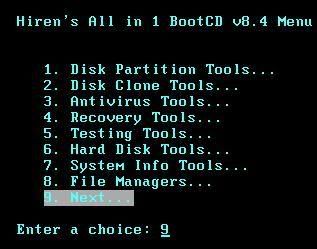
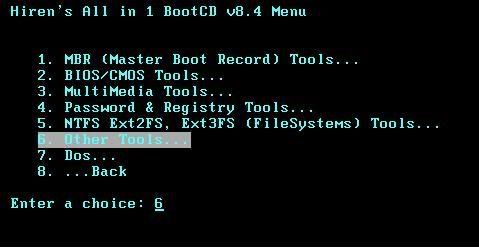
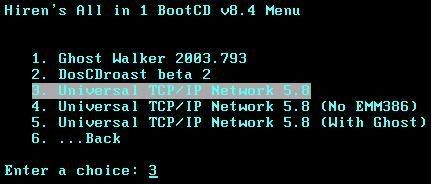
Dùng chương trình sau trong đĩa boot Hiren
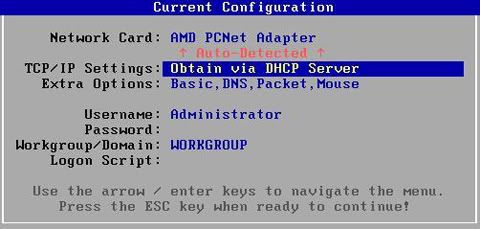
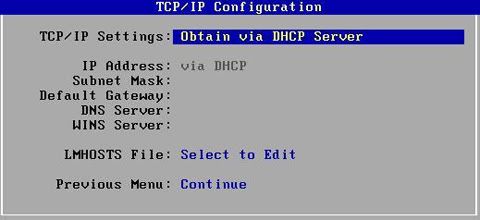
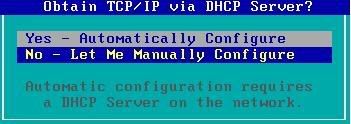
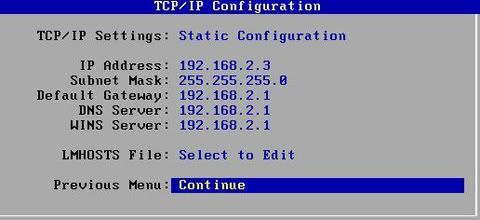
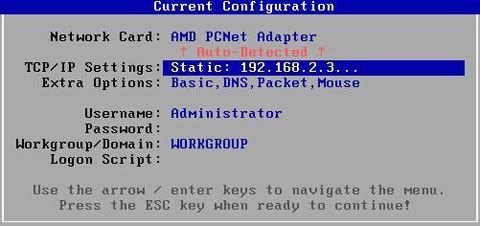
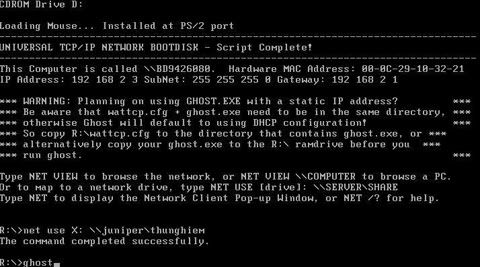
Ta có thể ghost từ máy dùng IP tự cấu hình hoặc dùng DHCP. Ví dụ ở đây mình cấu hình địa chỉ IP card mạng của Client
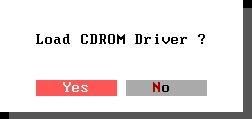
Nhấn ESC để tiếp tục, đợi một chút có hộp thoại hiện ra hỏi có load Driver CD không, bạn chọn YES.
Sau khi có dấu nhắc hiện ra, bạn gỏ lệnh:
net use <đường dẫn UNC đến thư mục share>
Trong đó:
Tên ổ đĩa cần map: là 1 kí tự ổ đĩa bất kì không trùng với các partition trong máy.
Đường dẫn UNC đến thư mục share: ví dụ trên máy Server tên juniper, bạn share một thư mục có tên là thunghiem thì đường dẫn sẽ là \\juniper\thunghiem
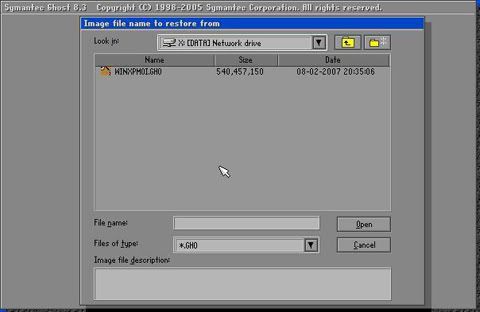
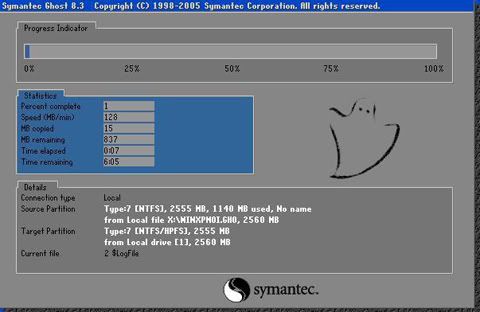
Sau đó gỏ lệnh Ghost để vào chương trình Ghost rồi làm bình thường. Lúc này trên phần chọn ổ đĩa sẽ có thêm ổ X do ta mới map ở trên. Vậy là bạn đã truy xuất qua mạng từ môi trường DOS được rồi đó. Đến đây thì khỏi nói chắc bạn cũng biết làm thế nào rồi.
Chúc bạn thực hiện thành công

Crack Kaspersky


Bước 1: Tiến hành cài đặt như bình thường đến bước Activate thì các bạn chọn Activate trial license,cài đặt xong,các bạn nhớRestart máy lại nhé!

Bước 2: Mở Kaspersky lên,vào phần Setting ở trên cùng,bên tay phải.Sau đó chọn Option bỏ dấu stick Enable safe-defense -> Apply -> Ok

Bước 3: Exit KAS ở thanh Taskbar đi -> mở hộp thoại Run lên (windows+R) gõ vào Regedit

_ Registry Editor mở lên!các bạn tìm đến khóa sau:


Computer\HKEY_lOCAL_MACHINE\SOFTWARE\KasperskyLap\protected|AVP9|enviroment

Bước 4: Click đúp vào ProductStatus sửa giá trị của nó thành Beta (nhớ đánh cho đúng nhé!) sau đó đóng Registry Editor lạ
Bước 5: Bật lại Kas lên vào phần License ở dưới cùng,bên tay phải,sau đó Delete key cũ đi -> KAS sẽ báo tùm lum hết là do ko có License thui ko sao đâu,


Bước 6: Các bạn nhấn chuột phải vào biểu tượng của KAS ở thanh taskbar,sau đó chọn Activate.. sau đó chọn Activate Beta License


Sau này khi hết hạn 30 ngày thì các bạn làm lại Bước 5 của mình là sẽ nhận được tiếp 1 key Beta mới từ Sever của KAS
Sever này cung cấp không giới hạn key cho bản Beta đâu vì vậy các bạn cứ yên tâm mà xài!
Trích từ wWw.OhYeahVn.Net

CD AutoGhost Windows XPSP3 đa cấu hình.

Hiện nay chúng tôi có đĩa AutoGhost - Windows XPSP3 chạy tốt trên hầu hết các loại máy vi tính để bàn, Laptop.
Gồm:
- Windows XP sp3 full.
- Drivers full.
- Windows media player 11.
- K - lite Codec 321(Xem hầu hết các định dạng Video)
- MS Office 2003
- Tiện ích Tiếng Việt.
- PDF reader ( Đọc tập tin PDF).
- Internet Download Manager 5.18 ( Hỗ trợ tăng tốc Download).
- Opera, IE 7 ( Trình duyệt Web).
- CCleaner (Trình dọn dẹp máy tính).
- Yahoo messenger 9 VN.
- Avira antivirus 9 ( Trình diệt virus miễn phí tốt nhất hiện nay).
- USB disk security (Trình chống virus USB)
- Bộ gõ Unikey 4.0
- Hỗ trợ đầy đủ các fonts: VN, TCVN3, Unicode.
- Và nhiều tiện ích khác.

Tất cả chỉ trong một đĩa CD.

Khách hành có nhu cầu sử dụng hãy đến số 359 tổ 15, kênh 4a, Tân Hiệp A, Tân Hiệp, Kiên Giang để mua đĩa gốc. Hoặc gởi Mail cho chúng tôi, chúng tôi sẽ gởi đĩa đến tận nơi ( có thu thêm phí).