Tổng hợp các công cụ Active Windows 7 tốt nhất!

active windows 7, active win 7, crack win7

Xin chào các bạn, với Windows 7 chắc hẳn không phải ai cũng có điều kiện mua 1 bộ Windows bản quyền để cài vào máy tính vì giá key bản quyền không rẻ chút nào. Windows 7 cho người dùng có thẻ dùng thử 30 ngày, tuy nhiên sau 30 ngày sẽ hiện ra thông báo bắt Active mỗi lần khởi động và màn hình desktop đen xì :D Hôm nay khatmau_sr lập Topic tổng hợp các công cụ active windows 7nhanh chóng, dễ dàng và hiệu quả nhất. Giúp những ai chưa biết có thể có được windows 7 actived mà không cần phải bỏ tiền ra mua key bản quyền. Đây là 1 Topic tổng hợp, bạn nào có công cụ active windows 7 tốt hơn thì cứ giới thiệu, mình sẽ tổng hợp tại đây! Sau đây là những công cụ active windows 7 tốt nhất!


1- Windows Loader v2.2.1 by Daz

active windows 7, active win 7, crack win7

Công cụ active windows 7 rất nổi tiếng, gọn nhẹ, đơn giản, đa năng và hiệu quả.
Chạy Windows Loader và nhấn nút Install. Khởi động lại và windows của bạn đã được actived!

Download:


2- Chew WGA v0.9

active windows 7, active win 7, crack win7
Công cụ active windows 7 nhanh chóng và hiệu quả, kể cả trường hợp Windows bị mất bản quyền, màn hình đen, chỉ cần chạy ChewWGA, nhấn Apply là windows sẽ được actived

Download:


3- Remove WAT v2.2.6

active windows 7, active win 7, crack win7

RemoveWAT (Windows Activation Technologies) xóa toàn bộ phần Active của windows.
Nhấn Remove WAT và không phải lo về chuyện active windows nữa :D


Download:


Chú ý:
Nếu bạn crack windows, không dùng key bản quyền thì không được update gói KB971033, đây là gói kiểm tra bản quyền Windows. Windows có thể bị màn hình đen, hiện thông báo bắt active. Nên tắt Auto update, nếu update phải gói này thì gỡ nó trong Programs and Features rồi active lại nhé!

Chúc bạn thành công!
Nguồn; Phiên bản mơi

Trọn bộ Windows 7 - SP1 từ Mirosoft


Windows 7 Ultimate SP1


Windows 7 Professional SP1


Windows 7 Home Premium SP1


Windows 7 Enterprise


NGUỒN: VNLITE.NET

Windows 7 và 8: Những khác biệt cơ bản

Có lẽ không cần nói dông dài, sự ra mắt của Windows 8 đã bù lấp chỗ trống mà Windows 7 ra mắt 3 năm về trước chưa hoàn thành được, đó là thâm nhập vào những thiết bị như tablet, laptop màn hình cảm ứng, cũng như smartphone. Tuy nhiên nói như vậy hoàn toàn không hề có ý “xịa công”Windows 7, hệ điều hành đang chiếm thị phần lớn nhất ở thời điểm hiện tại (đã chính thức qua mặt Windows XP).

Một sự thật mà bất kỳ ai, dù chỉ là có chút xíu quan tâm đến công nghệ nói chúng hay máy tính nói riêng, đều nhận ra đó là trong tương lai gần (khoảng 2 năm tới), chắc chắn những chiếc máy tính cá nhân sẽ không thể sở hữu màn hình cảm ứng để chạy Windows 8 một cách triệt để. Vì thế Windows 7, HĐH đã có công xóa tan định kiến của người sử dụng sau “phốt” Windows Vista, đưa ông lớn xứ Redmond trở lại vũ đài công nghệ sẽ vẫn “sống khỏe” trong vòng vài năm tới. Sau đây là 8 sự khác biệt cơ bản giữa hai hệ điều hành tưởng chừng “chỉ hơn kém nhau về tên gọi”:

1. Hệ thống cảm ứng


Khác biệt rõ ràng nhất giữa hai hệ điều hành chính là giao diện cảm ứng. Dĩ nhiên, Windows 7 cũng hỗ trợ khá sâu những thiết bị với màn hình cảm ứng. Tuy nhiên giữa thời điểm chuột và bàn phím còn là thiết bị input chính, thì việc sử dụng Windows 7 trên một màn hình cảm ứng điện dung hoàn toàn không phải là sự lựa chọn lý tưởng, khi icon trong giao diện đôi khi còn phải 2 3 lần nhấp chuột ‘hụt’ mới click được vào.

Windows 8 thì khác, ngay giao diện start của HĐH này đã chứng tỏ nó vô cùng thân thiện cho những chiếc máy tính bảng. Việc nhận biết chữ viết hay thao tác tay cũng đã tốt hơn rất nhiều so với bậc tiền bối.

Tuy nhiên điều này không có nghĩa bạn sẽ phải trang bị một chiếc máy hoàn toàn mới với màn hình cảm ứng chỉ để chạy Windows 8. HĐH của chúng ta vẫn chạy mượt mà, trơn tru trên những chiếc máy không có màn hình cảm ứng. Chưa dừng lại ở đó, đã và đang có không ít những mẫu touchpad hay theiest bị ngoại vi hỗ trợ đầy đủ thư viện cử chỉ của Windows 8.

2. Start Screen


Nếu đã quen với menu start ở những hệ điều hành cũ hơn, chắc chắn bạn sẽ phải bỏ ra kha khá thời gian chỉ để làm quen với start menu mới của Windows 8. Start Screen của HĐH này được sử dụng như một dạng màn hình Home, nơi bạn có thể khởi động bất kỳ ứng dụng nào trong máy.

3. Hỗ trợ hiển thị nhiều màn hình (tốt hơn)


Microsoft sau khi tiếp nhận không ít lời than phiền của người sử dụng cuối cùng cũng đã tạo ra một Windows 8 thân thiện hơn nhiều đối với những người sử dụng cùng lúc nhiều màn hình hiển thị. Điều này có nghĩa là với Windows 8, bạn có thể hiển thị Start Screen ở một màn hình, và hiển thị Desktop ở màn hình còn lại, hoặc hơn thế nữa.

4. Windows 8 Charms

Một trong những thay đổi chiến lược của Windows 8 chính là chức năng mang tên Charms. Người sử dụng có thể tìm thấy thanh công cụ Charms bằng cách rê chuột đến rìa phải màn hình, hoặc miết tay từ bên phải màn hình tablet vào trong, giống như thao tác kéo taskbar của Android, có điều khác vị trí.


Bên cạnh chức năng Start Screen, Charms còn cung cấp những công cụ khác như tìm kiếm, chia sẻ cũng như chỉnh sửa tùy chọn của thiết bị. Một điều đặc biệt nữa là Charms có khả năng vận hành thông qua nhiều ứng dụng khác nhau, tạo ra tính gắn kết cho những chương trình bên trongWindows 8.

5. Tìm kiếm và xã hội hóa

Start Menu đã không còn, vì thế việc tìm kiếm ứng dụng sẽ phải thông qua thao tác khác. ỞWindows 8, hai chức năng chịu trách nhiệm tìm kiếm chính là Start Screen và Charms (đều đã được đề cập ở trên).


Về mảng xã hội hóa, ba mạng xã hội được tích hợp khá sâu vào Windows 8 là Facebook, LinkedIn và Twitter. Bạn cũng có thể cập nhật những mạng xã hội mình tham gia thông qua ứng dụng mang tên People trong Windows 8.

6. Hỗ trợ chip ARM

Cho đến phiên bản Windows 7, hệ điều hành của Microsoft chỉ hỗ trợ dòng chip xử lý nền tảng x86 của Intel hay AMD. Tuy nhiên (một lần nữa) mọi chuyện đã khác với Windows 8. Có thể nói việc hỗ trợ những thiết bị sử dụng chip xử lý nền tảng ARM là nước đi sống còn của Microsoft, khi thị trường đang được những nhà sản xuất máy tính bảng chạy HĐH Android hay iOS tấn công hết sức.


Một điều nữa, đó là bạn sẽ không thể tìm được bộ cài Windows RT (runtime, tên phiên bản dành cho chip ARM của Windows 8), đơn giản vì nó chỉ được cài sẵn trong những máy tính bảng sắp ra mắt.

7. Windows Store

Giống như Play Store của Android hay App Store của Apple, Windows Store cũng là một phần không thể thiếu của Windows 8. Trong đó, bạn có thể tìm thấy những ứng dụng miễn phí hoặc có phí, dành cho Modern UI hay đơn thuần chỉ là ứng dụng desktop thông thường.


Mỗi khi ứng dụng có những bản cập nhật, bạn hoàn toàn có thể chỉnh sửa tùy chọn để cập nhật chúng theo ý muốn, giống như những gì người ra có thể làm với Android hay iOS.

8. Điện toán đám mây


Mặc dù rõ ràng Microsoft không thể nào đồng ý với Steve Jobs về việc chúng ta đang sống trong thời kỳ ‘Hậu-PC’, nhưng ông lớn xứ Redmond không thể không phớt lờ những gì mà điện toán đám mây có thể đem lại cho họ, cũng như người sử dụng. Với SkyDrive, bạn có thể đồng bộ hóa dữ liệu (file, ảnh, nhạc,…) cũng như tùy chỉnh của cá nhân thông qua nhiều máy tính khác nhau được đăng nhập cùng một tài khoản.

( Theo genk.vn)

5 cách tinh chỉnh registry để tối ưu hóa hệ thống trong windows 7

Nếu cảm thấy chiếc máy vi tính của mình vận hành ngày càng ì ạch mà không rõ nguyên nhân thì các bạn nên đọc bài viết này, biết đâu nó sẽ giúp ích cho bạn phần nào.
Trước tiên, với những bạn chưa biết, registry hiểu đơn giản là một cơ sở dữ liệu tập trung tất cả mọi cài đặt, thiết lập, tùy chọn cho hệ thống của bạn. Mọi hoạt động của Windows đều liên quan tới registry, từ cài đặt một phần mềm tới tắt máy… Trải qua thời gian hoạt động, việc xuất hiện các lỗi trên registry là điều không tránh khỏi, và tích tiểu thành đại, đây chính là một phần nguyên nhân khiến cho máy vi tính của bạn ngày càng chậm.

Có rất nhiều phần mềm chuyên dụng giúp các bạn quét dọn và sửa các lỗi registry, nhưng trong bài viết này chúng tôi sẽ hướng dẫn các bạn 5 cách tinh chỉnh registry để đạt hiệu suất tối đa trong công việc mà không cần cài đặt bất cứ phần mềm nào

Lưu ý: Như đã nói, registry là cái nhân của hệ thống và rất dễ xảy ra lỗi nên chúng tôi khuyên các bạn phải backup lại toàn bộ registry cũ trước khi bắt đầu bất cứ thao tác nào chỉnh sửa nó, nếu không muốn để lại hậu quả nghiêm trọng.

Nếu muốn backup lại toàn bộ registry thì các bạn có thể dùng chức năng System Restore có sẵn trong Windows, hoặc dùng một công cụ nhỏ gọn hơn nhiều của hãng thứ ba là ERUNT (The Emergency Recovery Utility NT) – công cụ khôi phục dữ liệu khẩn cấp. ERUNT làm việc tốt trên cả Windows XP, Windows Vista, Windos 7 32 bit và cả 64 bit. Các bạn có thể tải về hoàn toàn miễn phí tại đây.

Còn nếu muốn backup lại một phần registry để chỉnh sửa, các bạn mở hộp thoại Run, gõ vào Regedit và chọn Yes. Sau đó các bạn tiếp tục kéo đến đoạn registry muốn backup, ấn menu chuột phải và chọn Export. Lúc này Windows sẽ lưu lại một file .reg vào ổ cứng của bạn, sau này muốn khôi phục là registry các bạn chỉ việc click đúp chuột trái vào file này, tuy nhiên nó chỉ khôi phục là các giá trị đã sửa đổi chứ không xóa đi các giá trị bạn thêm vào.

Sau khi toàn thành việc backup, các bạn đã có thể yên tâm thực hiện các thao tác chỉnh sửa registry.

1. Tăng tốc Aero’s Peek

5 cách tinh chỉnh registry để tối ưu hóa hệ thống trong windows 7


Aero’s Peek cho phép các bạn nhìn thấy màn hình desktop khi di chuột tới nút Show Destop trên thanh đồng hồ. Khoảng thời gian mặc định hiển thị khung preview cho desktop là nửa giây. Các bạn có thể tăng thời gian này lên bằng cách:

Bước 1. Mở regedit và tìm tới khóa HKEY_CURRENT_USER > Software > Microsoft > Windows > CurrentVersion > Explorer > Advanced.

Bước 2. Chọn menu chột phải vào bảng bên phải và chọn New > DWORD (32-bit) Value. Các bạn đặt tên DWORD mới này là "DesktopLivePreviewHoverTime".

Bước 3. Click 2 lần vào DWORD vừa tạo. Dưới dòng "Base," các bạn chọn Decimal rồi điền vào khoảng thời gian mong muốn (đơn vị tính theo mili giây) ở mục "Value data.

Bước 4. Chọn Ok, sau đó Logoff và Logon lại 1 lần để thưởng thức thành quả của bạn.

2. Tăng tốc độ hiển thị ứng dụng trên thanh taskbar

5 cách tinh chỉnh registry để tối ưu hóa hệ thống trong windows 7


Từ hệ điều hành Windows Vista trở đi, mỗi khi bạn di con trỏ chuột tới một biểu tượng của ứng dụng đang chạy trên thanh tasbar, một màn hình nhỏ sẽ hiện lên cho các bạn thấy tình trạng của ứng dụng đó. Khoảng thời gian mặc định là 0.4 giây (400 mili giây). Tuy nhiên nếu cảm thấy nó vẫn quá nhanh hoặc quá chậm các bạn có thể điều chỉnh dễ dàng với thủ thuật sau.

Bước 1. Mở regedit và tìm tới khóa HKEY_CURRENT_USER > Software > Microsoft > Windows > CurrentVersion > Explorer > Advanced.

Bước 2. Chọn menu chuột phải vào bảng bên phải và chọn New > DWORD (32-bit) Value. Các bạn đặt tên DWORD mới là "ExtendedUIHoverTime".


Bước 3. Click 2 lần chuột trái vào DWORD vừa tạo. Dưới dòng "Base," các bạn chọn Decimal rồi điền khoảng thời gian mong muốn ở mục “Value data".

Bước 4. Chọn Ok, sau đó Logoff và Logon lại 1 lần để thưởng thức thành quả của bạn.

3. Tăng tốc thanh thực đơn

5 cách tinh chỉnh registry để tối ưu hóa hệ thống trong windows 7


Bước 1. Mở regedit và tìm tới khóa HKEY_CURRENT_USER > Control Panel > Desktop.

Bước 2. Click 2 lần chuột trái vào trường Find MenuShowDelay. Các bạn có thể điều chỉnh tốc độ nhanh hay chậm (măc định là 400 mili giây) tùy theo ý muốn.

Bước 3. Logoff và Logon lại 1 lần để thay đổi có hiệu lực.

4. Ngăn chặn việc tự khởi động

5 cách tinh chỉnh registry để tối ưu hóa hệ thống trong windows 7


Khi hoàn tất việc tải về các cập nhật từ Microsoft, Windows sẽ có một thông báo nhỏ ở khay đồng hồ hỏi ý bạn xem có muốn cài đặt các bản cập nhật đó không. Nếu bạn đang chơi game, hoặc đang làm việc với rất nhiều cửa sổ, thì sau khoảng thời gian 15 phút, hệ thống sẽ tự động cài đặt và khởi động lại. Hậu quả sẽ ra sao nếu các bạn chưa kịp lưu lại công việc dang dở?

Đừng lo vì có một cách rất đơn giản với registry để ngăn chặn việc tự khởi động của hệ thống.

Bước 1. Mở regedit và tìm tới khóa HKEY_LOCAL_MACHINE > SOFTWARE > Policies > Microsoft > Windows.

Bước 2. Chọn menu chuột phải vào bảng bên phải và chọn New > Key. Các bạn đặt tên thư mục mới là "WindowsUpdate".

Bước 3. Mở thư mục WindowsUpdate và tạo một DWORD mới (các bước như trên), đặt tên DWORD đó là "NoAutoRebootWithLoggedOnUsers".

Bước 4. Các bạn đổi giá trị của DWORD "NoAutoRebootWithLoggedOnUsers" thanh 1. Sau đó đổi giá trị của trường Base thành "Hexadecimal".

Bước 5. Logoff và Logon lại 1 lần để thay đổi có hiệu lực. Từ này trở về sau, hệ thống của bạn sẽ không bao giờ tự động tắt nữa, hãy yên tâm.

5. Tắt các thông báo trên taskbar

5 cách tinh chỉnh registry để tối ưu hóa hệ thống trong windows 7


5 cách tinh chỉnh registry để tối ưu hóa hệ thống trong windows 7


Cảm thấy không thích các bảng thông báo đột ngột hiện lên thanh taskbar? Các bạn hoàn toàn có thể tắt chúng đi bằng cách làm theo những bước sau đây.

Bước 1. Mở regedit và tìm tới khóa HKEY_CURRENT_USER > Software > Microsoft > Windows > CurrentVersion > Explorer > Advanced.

Bước 2. Tạo một DWORD 32 bit mới và đặt tên là "EnableBalloonTips."

Bước 3. Thay đổi giá trị của DWORD vừa tạo thành 0. Lần này, các bạn không cần đổi tên mục Base thành “Decimal” hay “Hexadecimal” vì với giá trị 0 thì ở trường hợp nào đi nữa, 0 vẫn là 0.

Bước 4. Logoff và Logon lại 1 lần để thay đổi có hiệu lực.

Tham khảo: PCWorld.


Link: http://thuthuat.easyvn.net/5-cach-tinh-chinh-registry-de-toi-uu-hoa-he-thong-trong-windows-7.vn#ixzz27D27w8o6

Biến laptop thành "trạm phát Wi-Fi" với công cụ có sẵn trong Windows


Bạn đi công tác ở "vùng sâu vùng xa" và chỉ có kết nối ADSL và một chiếc laptop? Bạn muốn sử dụng Wi-Fi trên các thiết bị cầm tay khác? Nếu như trước đây, bạn sẽ rất vất vả hoặc thậm chí không thể làm điều này nhưng giờ đây, với Windows 7, bạn hoàn toàn có thể sử dụng tính năng có sẵn trong hệ điều hành để biến chiếc laptop của mình thành một Router đủ phục vụ cho nhu cầu thông thường.
Tin vui là hầu như các mẫu laptop phổ thông được xuất xưởng trong vài năm trở lại đây đều hỗ trợ tính năng này. Đặc biệt, với các chipset của Intel, tính năng này hoạt động khá hoàn hảo. Ngoài ra, hãy chắc chắn rằng bạn đã cài đặt driver đầy đủ cho máy. Sau đó, hãy áp dụng các bước sau để làm điều tưởng như khó khăn này ngay trên Windows.
Bước 1
Vào Start >> gõ Cmd vào khung tìm kiếm >> chuột phải vào biểu tượng cmd chọn Run as administrator.
Bước 2

Một cửa sổ DOS sẽ hiện ra, bạn hãy gõ vào đó với cú pháp sau: "netsh wlan set hostednetwork mode=allow ssid=MyNet key=MyPassword". Trong đó,  Mynet là tên của mạng Wifi mà bạn sẽ tạo, Mypassword là mật khẩu của mạng đó..
Bước 3:
Giữ nguyên ở dòng bạn đang gõ thêm vào "netsh wlan start hostednetwork" sau đó ấn Enter.
Bước 4:
Mở Control Panel >> Network and Internet >> Network and Sharing Centre >> Change Adapter Settings. Nhấn chuột phải và kết nối mạng của bạn chọn Properties.
Bước 5:
Chọn Sharing tab, ấn vào box "Allow other network users to connect...", chọn mạng Wi-Fi ảo bạn vừa tạo.
Như vậy, bạn đã tạo được một trạm Wi-Fi di động ngay trên laptop của bạn. Giờ bạn có thể dùng bất cứ thiết bị nào có Wi-Fi để truy cập vào mạng không dây này một cách dễ dàng với tên và mật khẩu của chính bạn đặt ở trên.

Sửa 50 lỗi thường gặp trong Windows 7 với FixWin


Mặc dù hệ điều hành nhận được nhiều cảm tình của mọi người, nó vẫn tồn tại một số lỗi. Tuy nhiên, với ứng dụng miễn phí FixWin, bạn có thể giải quyết những vấn đề đơn giản nhưng thường gặp này trong Windows 7. Công cụ này có thể hoạt động trên hệ điều hành Windows Vista nhưng trong phạm vi bài báo này, chúng tôi chỉ đề cập tới việc sử dụng FixWin để chữa lỗi trong Windows 7. Trước khi sử dụng bất kì công cụ nào của Windows, chúng tôi luôn khuyến cáo người dùng nên tạo cho mình một bản sao lưu hệ điều hành để đề phòng trường hợp xấu xảy ra. 
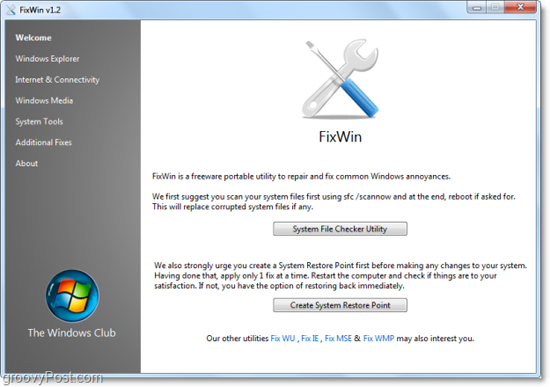
Màn hình khởi động FixWin.
FixWin bao gồm một chương trình System File Checker có thể tự động phân tích hệ điều hành Windows 7 của bạn để chắc chắn rằng không có một file hệ thống nào bị lỗi. Ứng dụng cũng sẽ kiểm tra xem có file quan trọng nào trong hệ thống của bạn bị mất. Sau khi tìm ra lỗi trong một file hệ thống nào đó, ứng dụng sẽ tự động thay thế vớ một bản copy khác.

FixWin có khả năng chữa rất nhiều lỗi, hãy xem chương trình này có thể làm được gì.
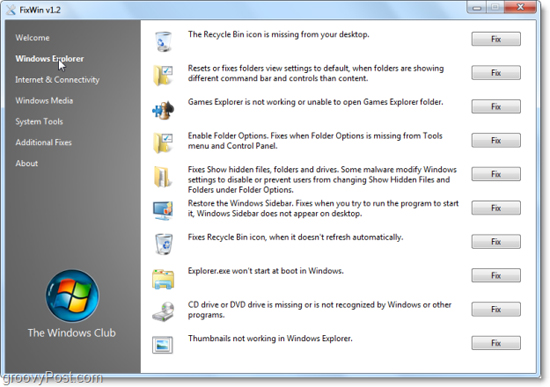
Chữa lỗi trong Windows Explorer
• Recycle Bin bị biến mất khỏi màn hình desktop
• Cài lại hoặc sửa lỗi cài đặt hiển thị folder về mặc định.
• Games explorer không hoạt động hoặc không thể mở được folder Games Explorer.
• Khởi động Folder Options, chữa lỗi Folder Options bị biến mất khỏi menu Tools và Control Panel.
• Chữa lỗi Show hidden files, folders và drives. Một số malware đã chỉnh sửa cài đặt Windows để tắt hoặc ngăn chặn người dung thay đổi Show Hidden Files and Folders trong Folder Options.
• Chữa lỗi Recycle bin, khi nó không tự động refresh.
• Lỗi Explorer.exe không hoạt động khi khởi động Windows.
• Ổ đĩa CD hoặc DVD bị biến mất hoặc không được Windows nhận dạng.
• Thumbnail không hoạt động trong Windows Explorer.

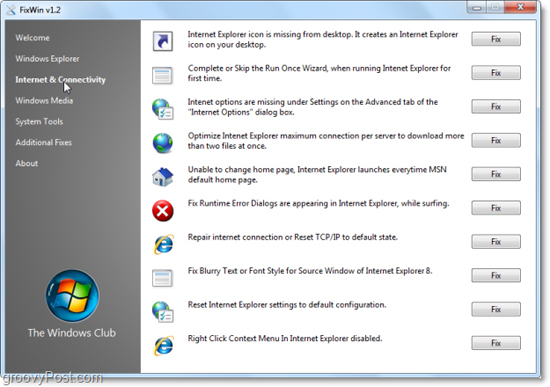
Chữa lỗi trong Internet & Connectivity
Nếu icon của Internet Explorer bị mất khỏi màn hình desktop, chương trình sẽ tự tạo một icon của Internet Explorer trên desktop của bạn.
• Hoàn tất hoặc dừng Run Once Wizard khi chạy Internet Explorer lần đầu tiên.
• Internet options bị mất trong thẻ Advanced trong Setting .
• Tối ưu hóa kết nối Internet Explorer tới mỗi server để có thể tải 2 file cùng một lúc.
• Không thể thay đổi trang chủ, Internet Explorer chạy trang chủ của MSN theo mặc định mỗi lần khởi động.
• Chữa lỗi Runtime Error Dialogs xuất hiện khi đang sử dụng Internet Explorer.
• Sửa chữa kết nối internet hoặc cài đặt lại TCP/IP về trạng thái tĩnh.
• Chữa lỗi Blurry Text hoặc Font Style trong Source Window của Internet Explorer 8
• Cài đặt lại những cài đặt của Internet Explorer về cấu hình mặc định.
• Phải chuột Context Menu trong Internet Explorer không được kích hoạt.
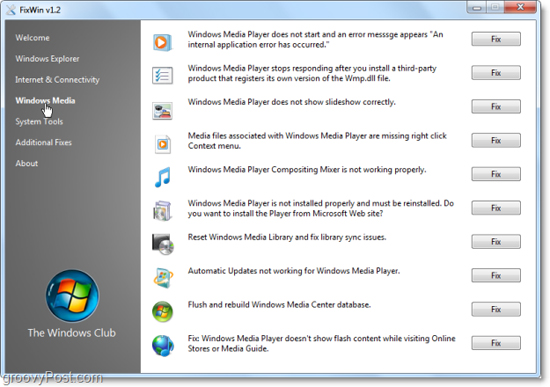
Lỗi trong Windows Media Player / Center
• Windows Media Player không hoạt động và hiển thị thông báo lỗi “An internal application error has occurred.” (lỗi xảy ra bên trong ứng dụng)
• Windows Media Player không hoạt động sau khi bạn cài đặt một chương trình thứ 3 có đăng kí vào file Wmp.dll.
• Windows Media Player không hiển thị đúng slideshow.
• Không thể phải chuột vào các file Media được kết hợp với Windows Media Player.
• Thông báo lỗi: “Windows Media Player is not installed properly and must be reinstalled. Do you want to install the Player form the Microsoft Web Site?” (Windows Media Player đã không được cài đặt đúng và cần được cài đặt lại. Bạn có muốn cái đặt mẫu Player từ trang chủ của Microsoft?)
• Cài đặt lại Windows Media Library và chữa lỗi đồng bộ hóa library.
• ứng dụng Automatic Updates của Windows Media Player không hoạt động.
• Xây dưng lại và làm đầy cơ sở dữ liệu của Windows Media Center.
• Chữa lỗi Windows Media Player không hiển thị thông tin dạng flash khi truy cập Online Stores hoặc Media Guide.
Chữa lỗi trong System Tool 
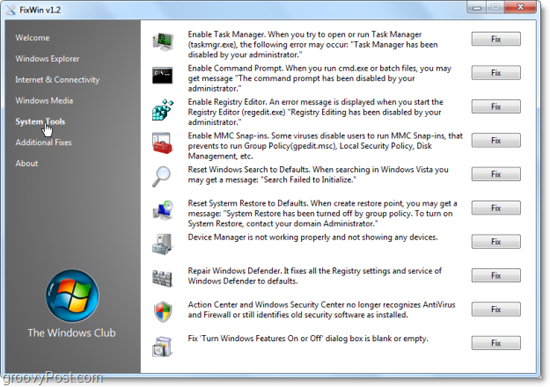
• Bật Task Manager. Mỗi khi mở hoặc chạy Task Manager (taskmgr.exe), lỗi sau có thể xảy ra: Task Manager has been disabled by your administrator.(Task Manager đã bị vô hiệu hóa bởi người quản trị)
• Bật Command Prompt. Khi chạy cmd.exe hoặc một file nào đó, sẽ có thông báo hiển thị lỗi: The command prompt has been disabled b your administrator. (command prompt đã bị vô hiệu hóa bởi người quản trị)
• Bật Registry Editor. Khi chạy Registry Editor (regedit) bạn có thể gặp lỗi sau: “Registry Editing has been disabled by your administrator.” (Registry Editing đã bị vô hiệu hóa bởi người quản trị)
• Bật MMC Sap-ins. Một số virut ngăn chặn người dùng chạy Some viruses MMC Snap-ins như Group Policy (gpedit.msc), Local Security Policy, Disk Management, etc…
• Cài đặt lại Windows Search về mặc định. Khi tìm kiếm trong Windows Vista bạn có thể gặp lỗi: “Search Failed to Initialize.” (Công cụ tìm kiếm không được thiết lập)
• Cài đặt lại System Restore về mặc định. Khi tạo một Restore Point, bạn sẽ gặp thong báo sau: “System Restore has been turned off by group policy. To turn on System Restore, contact your domain administrator.” (System Restore đã bị ngắt bởi group policy. Để bật lại group policy, hãy lien hệ với nhà quản trị miền của bạn)
• Device Manager không hoạt động và không hiển thị bất kì một thiết bị nào.
• Sửa chữa lại Windows Defender.
• Action Center và Windows Security Center không nhận dạng được Anti-Virus và Firewall, hoặc chúng vẫn chỉ nhận dạng chương trình diệt virut cũ.
• Chữa lỗi thông báo “Turn Windows Features On or Off”.
Chữa những lỗi phụ khác trong Windows
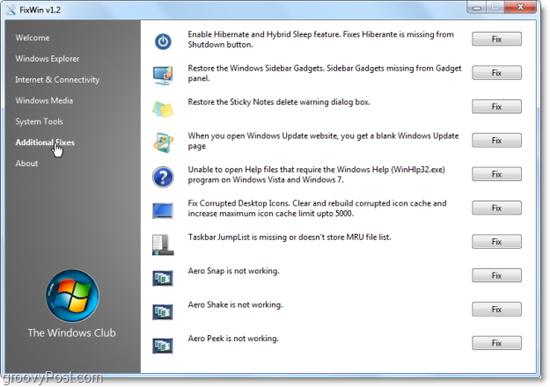
• Bật chế độ Hibernate và Hybrid Sleep. Chữa lỗi Hibernate bị mất trong menu Shutdown.
• Khôi phục lại Windows Sidebar Gadgets. Sidebar Gadgets bị mất từ Gadget panel.
• Khôi phục lại Sticky Notes.
• Chữa lỗi trang Windows Update. Khi bạn mở trang web Windows Update bạn sẽ chỉ thấy trang trắng được hiển thị Windows Update.
• Không thể mở file Help để chạy chương trình Windows Help (WinHlp32.exe) trong Windows Vista và Windows 7.
• Chữa lỗi các icon trên desktop bị lỗi. Xóa và xấy dựng lại icon cache và tăng giới hạn icon cache lên mức cao nhất là 5000.
• Taskbar JumpList bị mất khoặc không lưu trữ danh sách file MRU.
• Aero Snap không hoạt động.
• Aero Shake không hoạt động.
• Aero Peek không hoạt động.
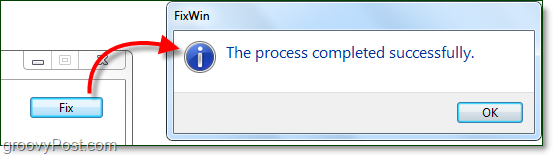
Mỗi khi FixWin tìm thấy lỗi mà chương trình có thể giải quyết được, bạn chỉ cần kích vào Fix để chương trình hoạt động. Ngay sau khi vấn đề được loại bỏ, sẽ có một cửa sổ thông báo rằng: The process completed successfully.
Một trong những tiện ích của FixWin là ứng dụng này hoạt động mà không cần cài đặt. Bạn có thể sử dụng ngay FixWin sau khi tải về rồi giải nén.

Kích hoạt Custom Background trong Win7


Windows 7 cung cấp rất nhiều thủ thuật giúp người dùng dễ quản lý. Một trong số đó chính là thay đổi màn hình đăng nhập khi bạn vừa mở máy mà không cần bất kỳ phần mềm nào. Bạn có thể thay bất kỳ hình ảnh nào mà bạn thích để làm ảnh nền.
Kích hoạt Custom Background
Mặc định, tính năng này bị vô hiệu hóa, nhưng bạn có thể kích hoạt từ Registry Editor. Bạn cũng có thể dùng Group Policy Editor nếu bạn sử dụng phiên bản Windows Professional.
Mở Registry Editor bằng cách gõ lệnh regedit trong phần tìm kiếm ở trong Start menu và bấm Enter
Trong Registry Editor, tìm phần key sau:
?
1
HKEY_LOCAL_MACHINE\SOFTWARE\Microsoft\Windows\CurrentVersion\Authentication\LogonUI\Background
Bạn sẽ thấy một giá trị DWORD đặt tên là OEMBackground. Nếu bạn không thấy, bạn có thể click phải pane bên phải, vào phần New vào tạo một giá trị DWORD.
Double-click vào giá trị OEMBackground và set giá trị thành 1.
Chú thích tằng việc chọn theme với trong phần Appearance and Personalization sẽ không đổi giá trị registry. Việc chọn theme sẽ thay đổi giá trị của key lưu trong theme. 
Việc thay đổi cài đặt trong policy sẽ cho phép bạn thay đổi theme, nhưng Group Policy Editor chỉ có mặt trên bản Windows Professional.
Nếu bạn truy cập vào phần Group Policy Editor, mở phần gpedit.msc từ Start menu.
Vào phần sau
?
1
Computer Configuration\Administrative Templates\System\Logon
Bạn sẽ tìm thấy một phần cài đặt tên là "Always use custom login background". Double-click vào chọn thành Enabled.
Cài đặt ảnh
Hình của bạn phải có kích thước nhỏ hơn 256Kb. Bạn cũng nên tìm một ảnh có độ phân giải cùng với màn hình.
Windows sẽ tự tìm ảnh trong phần background:
?
1
C:\Windows\System32\oobe\info\backgrounds
Mặc định, thông tin và backgrounds sẽ không tồn tại. bạn phải vào folder C:\Windows\System32\oobe và tạo một folder bằng cách click phải chọn New Folder.
Copy ảnh của bạn vào đây và đặt tên là backgroundDefault.jpg
Thay đổi sẽ lập tức có hiệu quả, bạn không cần khởi động lại máy. Lần đầu bạn logout hoặc khóa màn hình bạn sẽ thấy.
Phần mềm
Bạn không cần phải thực hiện bằng tay. Có rất nhiều phần mềm khác nhau trong việc này như Windows Logon Background Changer.
Nguồn: howtogeek.com