Cách test bo cao áp của laptop, Cơ bản cho người bắt đầu


Nếu laptop bị tối màn hình (hình rất mờ, nhìn kỹ lắm mới thấy) <-- b="" bo="" c="" cao="" ch="" ho="" i="" kh="" l="" m="" n="" ng="" nh="" nhi="" p.="" p="" sao="" span="" t="" u="" v="" x="" y="">


Bài viết sau dùng hình ảnh của www.laptoprepair101.com để mình họa.


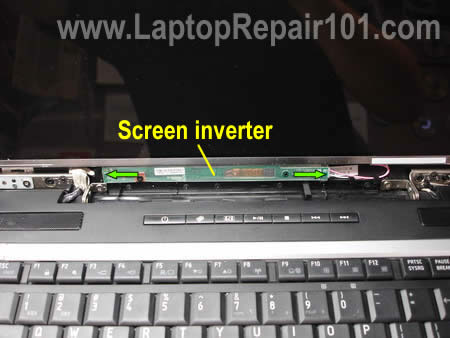
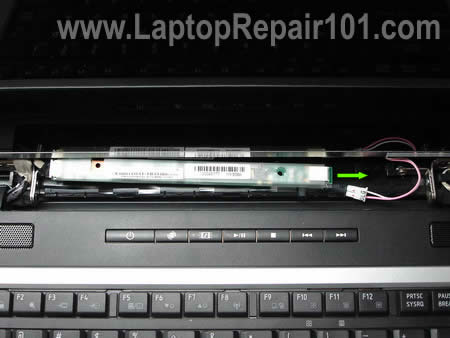
Vị trí thực tế bo cao áp trên một laptop. Bạn đừng tưởng bo cao áp chỉ dùng điện 5V hoặc 9v->20V thì coi thường nhé. Đầu ra của cao áp cấp cho bóng cao áp lên đến vài trăm vol <-- --="" 220v="" b="" c="" ch="" gi="" h="" hay="" i="" khi="" ko="" l="" m="" n="" ng="" nguy="" nh="" qu="" r="" t="" th="" xui="" y=""> hư máy. lqv77 tôi khuyên bạn nên hãy cãn thận "suy nghĩ kỹ trước khi thử" nhé.

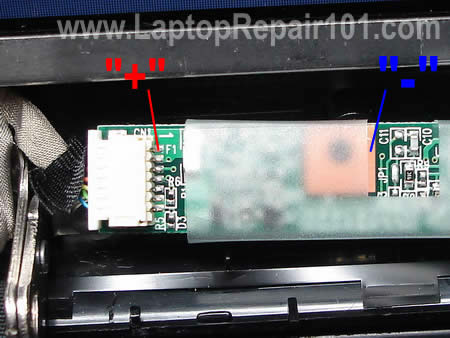
Nên kiểm tra thử coi nguồn cấp 19.5V (tùy máy) có lên trên bo chưa:


Nếu có thể bạn hay kiểm tra thêm các mức áp khác như 3v3 on/off, 0->5V sáng tối ... (Xem thêm ài liệii về LCD đã đề cập rồi nhé).

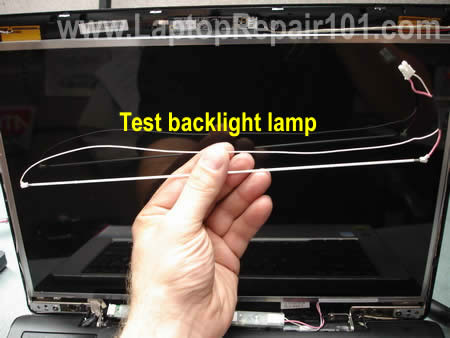
Bây giờ thì chuẩn bị 1 bón cao áp "tốt" lấy ra từ các panel bị hư nhé. Và câu dây như hình minh họa dưới đây.


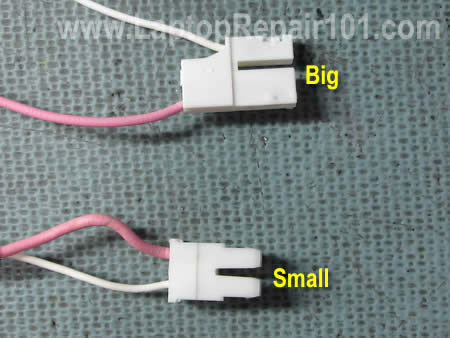
Chú ý đầu cáp của bóng cao áp có 2 dạng thông dụng như sau:


Bây giờ thì tháo giắc cắm cao áp của panel laptop ra:


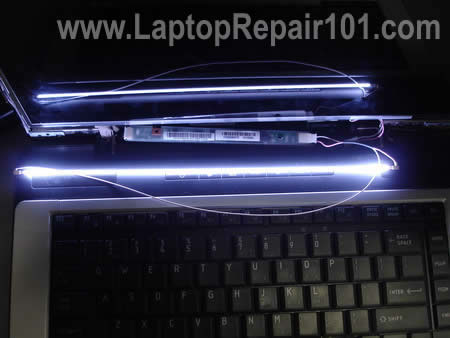
Gắn bóng cao áp tốt ở ngoài vào, và bật nguồn thử nhé:


Ở ví dụ này bóng cao áp sáng lên chứng tỏ bo cao áp còn tốt. Vấn đề còn lại là ta sẽ thay bóng cao áp của panel là xong.

Tham khảo khác:
Bóng cao áp laptop các cỡ: 100k / bóng.
Bo cao áp đa năng: 100k / bo.


Điểm chết và vết xước trên laptop


Hai vấn đề khó chịu với màn hình thường gặp nhất khi bạn dùng laptop làvết trầy xước và điểm chết. Sau đây là vài cách xử lý chúng.

Một vết xước có thể do bạn tạo ra, cũng có thể chúng đã có sẵn khi bạn mua về. Vì thế, trước khi chọn mua, đừng quên việc tắt màn hình máy tính rồi xoay màn hình theo các hướng ánh sáng, bạn sẽ dễ dàng phát hiện ra các vết xước này, kể cả khi chúng đã được “xử lý”.

Trong quá trình sử dụng, bạn phải lưu ý đến các vật nhọn, thường nhất là các vật dụng văn phòng và… móng tay, khi đưa chúng đến gần màn hình. Để an toàn, cách tốt nhất là bạn sử dụng một miếng dán bảo vệ màn hình. Thà rằng bạn phải thay một miếng dán khác khi chúng bị trầy xước, còn hơn là làm mất giá trị của cả chiếc máy tính.

Tệ nhất là khi màn hình bị bạn làm xước, bạn hãy sử dụng mỡ vaseline (có thể mua ở các nhà thuốc). Cách thực hiện là làm sạch màn hình bằng dung dịch phù hợp, sau đó bôi vaseline vào khu vực có vết xước, và cuối cùng là làm sạch phần mỡ thừa, chỉ để lại một lượng vaseline vừa đủ trong vết xước.

Một nguyên nhân khác là đối với những dòng máy, như IBM chẳng hạn, có con trỏ chuột nằm giữa và nhô cao hơn bàn phím, khi bạn đóng màn hình xuống và niêm chiếc máy quá chặt trong túi xách, chính nút điều khiển chuột này sẽ làm trầy xuớc màn hình. Sử dụng một miếng lót che bàn phím trước khi đóng nắp máy sẽ giúp bạn phòng tránh “tai nạn” này.


Về điểm chết trên màn hình, có hai dạng: hoặc chúng chết hẳn (dead pixel) - nghĩa là bạn luôn có một điểm màu đen tại vị trí đó, hoặc chúng bị đơ (stuck pixel) – tức chúng chỉ còn thể hiện một màu, chứ không phải tất cả trạng thái màu sắc.

Bạn cũng phải cần phát hiện các điểm chết hay đơ này trước khi chọn mua máy tính xách tay. Một chương trình miễn phí, nhỏ gọn, chạy được trên đĩa mềm, CD hay USB mang tên Dead Pixel Locator sẽ giúp bạn phát hiện ra những điểm chết này bằng cách thể hiện màn hình với lần lượt các màu chuẩn. Mỗi nhà sản xuất đều đưa ra một giới hạn về số lượng điểm chết có thể có trên màn hình lúc xuất xưởng (thông thường là bốn). Nếu vượt quá giới hạn này, bạn có thể yêu cầu lấy một sản phẩm khác.

Có hai phương pháp để xử lý các điểm chết trên màn hình, nếu khi bạn phát hiện ra chúng thì đã… hết bảo hành, hoặc không còn có thể đổi hàng.

Cách thứ nhất, thường được gọi đùa là “mát-xa” điểm chết: Bạn dùng một miếng giẻ mềm khô lót lên khu vực điểm chết rồi dùng đầu ngón tay đè mạnh lên đó với một lực vừa phải. Sau đó, bạn vừa nhấn vừa xoay đầu ngón tay giống như… bấm huyệt, hay xoa bóp. Bạn cũng có thể xoay vòng vòng đầu ngón tay xung quanh khu vực điểm chết. Nếu cách dùng ngón tay không hiệu quả, bạn thử xếp các lớp vải lót dày lên rồi dùng đầu một chiếc bút bi để nhấn và xoay. Cẩn thận, nếu bạn không muốn tạo ra những vết xước khi sửa lỗi điểm chết này!

Còn một cách khác nữa để khôi phục các điểm bị đơ. Bạn hãy sử dụng phần mềm hay website sửa lỗi điểm chết bằng cách bật tắt liên tục các điểm này với tần suất rất cao.


Màn hình laptop bị tối mờ

Màn hình LCD laptop cấu tạo bởi các lớp xếp chồng lên nhau. Lớp dướicùng là đèn nền có tác dụng cung cấp ánh sáng nền (ánh sáng trắng). Đènnền dùng trong các màn hình thường có độ sáng 1000cd/m2, thường là đènhuỳnh quang các kỹ thuật viên gọi là đèn cao áp(Backlight Bulbs). Đèn cao áp này thường nằm ngang phía cạnh dưới màn hình. Nếu đèn cao áp không cung cấp đủ ánh sáng sẽ dẫn đến hiện tượng tối mờ màn hình.

Đèn cao áp sáng được là nhờ nguồn điện từ mainboard rồi qua cáp tín hiệu vào vỉ cao áp(LCD Inverters), vỉ cao áp có nhiệm vụ biến đổi nguồn điện này thành nguồn điện có điện áp lớn “cao áp” để cung cấp cho đèn cao áp.

Có bốn nguyên nhân chính gây ra hiện tượng màn hình tối mờ.

Nguyên nhân thứ nhất: Do đèn cao áp (Backlight Bulbs)

Đèn cao áp co nhiệm vụ cung cấp sáng cho màn hình khi đèn cao áp lỗi sẽ không có ánh sáng cung cấp cho màn hình dẫn đến màn hình bị tối mờ. Những hiện tượng chứng tỏ đèn cao áp bị lỗi như:
Khi bạn khởi động máy tính vào tới Window nhưng màn hình bị loang màu (có vẻ như màu hồng đỏ) và màn hình tự nhiên tối mờ khi đó đèn cao áp đã bị lỗi.

Khi màn hình có lúc nháy sáng liên tục và có những vùng trên màn hình bị tối khi đó đèn cao áp đã lỗi.
Màn hình có lúc nháy sáng tối liên tục và có tiếng rít nhẹ ở góc màn hình khi đó tiếp xúc giữa hai đầu của đèn cao áp với nguồn cấp không tốt.

Nguyên nhân thứ hai: Do vi cao áp (LCD Inverters)

Đèn cao áp sáng được là nhờ điện áp được tạo ra từ vỉ cao áp. Khi vỉ cao áp gặp sự cố thì sẽ không có điện áp để cung cấp cho đèn cao áp khi đó đèn cao áp không sáng dẫn đến hiện tượng màn hình tối mờ. Vỉ cao áp thường bị lỗi các linh kiện như IC giao động, hoặc quận dây bị dò…

Nguyên nhân thứ ba: Do cáp tín hiệu (Display Cables)

Cáp tín hiệu có nhiệm vụ chuyền tín hiệu từ Mainboard lên vỉ cao áp. Cáp tín hiệu sẽ chuyền tín hiệu là ba nguồn chính 0 (V), 3,3 (V), 5 (V), các nguồn cung cấp này còn phụ thuộc vào từng loại cao áp. Có cao áp cần nguồn 0 (V), 3,3(V) và một nguồn nữa bằng nguồn của máy (nguồn mà xạc “Adapter” cung cấp).
Khi cáp tín hiệu bị lỗi đứt một trong ba đường tín hiệu trên thì cao áp sẽ không đủ nguồn để làm việc khi đó vỉ cao áp sẽ không có điện áp ra để cung cấp cho đèn cao áp dẫn đến hiện tượng màn hình tối mờ.

Nguyên nhân thứ tư: Do tín hiệu từ mainboard

Khi mainboard không cung cấp đủ tín hiệu(điện áp) lên vỉ cap áp, khi đó vỉ cao áp không làm viêc và đèn cao áp không sáng dẫn đến hiện tượng màn hình tối mờ.

Hiện nay các linh kiên để thay thể rất phong phú tại các công ty về dịch vụ Laptop nên lỗi màn hình tối mờ không khó với các kỹ thuật viên giàu kinh nghiệm..

10 laptop đáng mua nhất đầu năm 2012


Ngày 2012-05-08 15:00:47
Máy tính xách tay đã trở thành thiết bị cần thiết và quan trọng. Với tính di động cao nên máy tính xách tay đang hướng tới sự gọn nhẹ, thiết kế sang trọng, cá tính, ứng dụng VXL đời mới để cải thiện đáng kể hiệu suất hoạt động. Sự đổi mới này sẽ mang đến nhiều sản phẩm mới phù hợp nhất cho người tiêu dùng.


Việc các Hãng máy tính liên tiếp tung ra nhiều dòng sản phẩm khác nhau đã làm cho khách hàng dường như bị “choáng ngợp” trước quá nhiều lựa chọn. Để có được sự chọn lựa chính xác, người dùng cần đánh giá được những đặc tính nổi trội của từng sản phẩm. Hướng tới sự nổi bật về thiết kế, tích hợp nhiều tính năng và hiệu quả khi sử dụng, những gương mặt laptop sáng giá năm 2012 dưới đây thật đáng “đồng tiền bát gạo” khi hội tụ nhiều ưu điểm, trong khi giá lại vô cùng hấp dẫn.
1. HP ProBook 4530s
Probook 4530s thế hệ mới được nâng cấp đáng kể bằng bộ khung nhôm và magie sang trọng, mang đậm tính thể thao. Thuộc dòng laptop bình dân nhưng Probook 4530s lại mang dáng vẻ hao hao với dòng giải trí Pavilion của HP. Model này ứng dụng VXL Core i3-2330M tốc độ 2.2Ghz, RAM 4GB, ổ HDD 500GB, màn hình 15.6” LED trang bị webcam và kèm ổ quang DVD. Là sản phẩm dành cho doanh nghiệp nên điểm cộng lớn nữa của HP Probook 4530s là việc tích hợp HĐH Windows 7 Home bản quyền, tăng sự an toàn cho người sử dụng.
2. Lenovo Thinkpad Edge E420
Cuối năm 2011, Lenovo ra mắt sản phẩm Thinkpad Edge E420, mẫu máy tính xách tay mới dành cho doanh nhân với thiết kế mỏng hơn, sang trọng và tinh tế hơn, tích hợp nhiều tính năng đột phá. Khung máy hợp kim kết cấu lồng cuộn chắc chắn. Thinkpad Edge E420 có dáng vẻ của dòng Thinkpad truyền thống nhưng được cách điệu bằng viền trắng bạc bo xung quanh máy, bản lề kim loại nổi hẳn lên. Máy được trang bị chip Core i3-2350M thế hệ 2 thông minh tốc độ 2.3Ghz, bộ nhớ RAM 4GB, ổ cứng 320GB, màn hình LED 14 và chạy HĐH Windows 7 Professional bản quyền.
Với mức giá 11.991.000 đồng thì Thinkpad Edge E 420-1141BT5 là mẫu laptop được giới doanh nghiệp đặc biệt chú ý bởi hội tụ 4 yếu tố: độ bền cao, cấu hình tương đối mạnh, thiết kế nhỏ gọn và giá thành rẻ.
3. Sony vaio VPC-EG33FX/B
Tuyển tập 10 laptop xuất sắc không thể không nhắc đến Sony vaio, thương hiệu của chất lượng và đẳng cấp. Thời gian gần đây, Sony liên tục tung ra nhiều model mới để chinh phục thị. Ở phân khúc laptop tầm trung thì Vaio EG33FX/B là gương mặt nổi bật. Vẫn kế thừa phong cách thiết kế hoa văn nổi độc đáo của dòng E series, Vaio EG33 đáp ứng tốt các nhu cầu văn phòng hay giải trí với VXL Core i3-2350M thế hệ 2, bộ nhớ RAM 4G, ổ cứng tới 640G, màn hình 14” LED sắc nét và ổ quang DVD. Đặc biệt, các sản phẩm của Sony vaio luôn cài đặt HĐH Win 7 bản quyền.
Chiếc laptop đẳng cấp Sony vaio EG33FX/B này có giá khuyến mại: 14.595.000 đồng, mức giá chưa từng có trước đây cho sản phẩm của Vaio.
4. Dell Vostro V131
Được mệnh danh là laptop “siêu mẫu” nên Vostro V131 của Dell có thân mình mảnh mai, cân nặng chừng 1,7kg. Model mới này có 2 màu: xám và đỏ táo gợi vẻ mạnh mẽ. Tuy nhiên, các đường bo ở góc máy phía dưới lại mang đến cảm giác mềm mại. Vì vậy, Vostro V131 được coi là thiết kế mang đậm dấu ấn phong cách Tomboy đang rất hot hiện nay với 2 yếu tố: sự nhanh nhạy và linh hoạt. Máy sở hữu VXL Core thế hệ 2 là i5-2450M tốc độ 2.5Ghz, có thể tăng tốc tới 3.1Ghz, RAM 2GB, HDD 500GB, màn hình 13.3” WLED, bàn phim chicklet rộng rãi, tích hợp Webcam và kết nối Bluetooth.
Để kết đôi cùng “siêu mẫu Vostro V131”, người dùng phải bỏ ra 15.666.000 đồng, giảm tới 1 triệu đồng so với thị trường, mức giá khá thấp cho chiếc laptop Core i5 mạnh mẽ và tuyệt đẹp này.
5. Acer Aspire Timeline AS3830
Aspire Timeline AS3830 là một biểu tượng công nghệ và tính thời trang của Acer. Mỏng chưa đầy 1 inch, trọng lượng chừng 2kg nhưng Asprie AS3830 lại hội tụ đầy đủ tính năng của chiếc laptop hiện đại. Màu xanh đen lạ mắt cộng với các góc cạnh được cắt, gọt một cách tinh xảo mang lại sức hút khó cưỡng ngay cho AS3830. Model mới này có màn hình LED backlit 13.3”, vi xử lý Intel Core i3-2350M , bộ nhớ RAM 2GB, ổ cứng 750GB. Đặc biệt, với thời lượng hoạt động lên tới 8 giờ, Aspire AS3830 thật sự bền bỉ cho mọi nhu cầu công việc và giải trí.
Với thiết kế hoàn hảo, sắc nét, cùng nhiều ứng dụng linh hoạt, nhưng chiếc Acer Asprie AS3830 đời mới nhất này có giá bán chỉ 11.781.000 đồng, mức giá tốt nhất thị trường hiện nay cho cấu hình Sandy Bridge thế hệ 2 mạnh mẽ.
6. Sony vaio EH3KFX/B
Vaio EH có màn hình 15.5” và thiết kế khá lạ với họa tiết nổi là các đường vân lượn sóng 3D đẹp mắt, bao phủ toàn bộ từ ngoài vào trong. Được nâng cấp hơn so với phiên bản EH trước nên Vaio EH3KFX/B sở hữu cấu hình khá mạnh: VXL Core i5-2450 tốc độ tối đa 3.1GHz, bộ nhớ trong 4GB, ổ cứng dung lượng 500GB, HĐH Windows 7 Home Premium. Thiên về tính năng giải trí, các ứng dụng cao cấp nên Vaio EH3KFX/B được trang bị thêm Card đồ họa rời nVIDIA 1G, cho phép xử lý các phần mềm thiết kế, lập trình… rất mượt mà và nhanh nhạy.
Vaio EH3KFX/B là một trong những model mới nhất của Vaio trong năm 2012. Sản phẩm được bán với giá hấp dẫn tại Nam Á Laptop Plaza, chỉ : 18.984.000 đồng, giảm tới 1.000.000Đ tiền mặt so với giá thị trường.
7. Tosshiba Portege R835
Portege R835 là gương mặt ấn tượng của dòng laptop siêu di động dành cho doanh nhân với kiểu dáng siêu mỏng, siêu nhẹ, lớp vỏ chắc chắn và hoạt động bền bỉ. Trọng lượng chỉ khoảng 1,5kg nên người dùng rất thoải mái khi mang theo chiếc laptop này khi di chuyển. Không chỉ đẹp bề ngoài, Portege R835 còn vô cùng mạnh mẽ trong các tác vụ. Máy chạy nền tảng Core i5-2410M tốc độ 2.3Ghz, màn hình 13.3” LED-backlit, RAM 4GB, HDD 640GB và tích hợp HĐH Windows 7 Home bản quyền. Đặc biệt, Portege R835-P56X thực sự làm hài lòng người dùng khi có thể vận hành liên tục đến 9 giờ làm việc.
Khuyến mại đầu năm, Portege R835-P56X giảm 1.000.000Đ, giá chỉ còn: 18.879.000 đồng.
8. Sony vaio EG34FX/B
So với EG33 thì Vaio EG34FX/B không có gì khác biệt về kiểu dáng khi model này vẫn sở hữu thiết kế đặc trưng mới cùa dòng E series. Tuy nhiên, EG34FX/B được nâng cấp vi xử lý Core i5-2450M, có thể đạt tốc độ tối đa 3.1GHz. Bên cạnh đó, bộ nhớ trong 4GB cùng ổ cứng 640GB và HĐH Windows 7 bản quyền càng giúp cho Vaio EG43FX/B chạy êm ái và xử lý nhanh mọi nhu cầu.
Giá bán cho chiếc laptop Core i5 thế hệ mới Vaio EG34FX/B là : 16.884.000 đồng. Mức giá khuyến mại giảm 1 triệu đồng trong tháng 3 này.
9. Dell Vostro V3450
Vostro V3450 phiên bản Sandy Brideg cao cấp là mẫu laptop được Hãng Dell mới ra mắt thị trường. Vẫn được bảo vệ bởi vỏ hợp kim nhôm siêu bền, không bám vân tay, và thiết kế góc cạnh đầy nam tính, Vostro V3450 thế hệ mới mang đến vẻ khỏe khoắn và cảm giác an toàn cho người sử dụng. Máy trang bị VXL Core i5-2430M/ hay Core i5-2450M mạnh mẽ, RAM 4GB, HDD dung lượng 500GB, màn hình 14” LED. Vostro V3450 còn được trang bị card màn hình rời 1GB nên các nhu cầu xử lý hình ảnh, chơi game hay xem phim độ nét cao đều trở thành “chuyện nhỏ”.
Sở hữu chiếc Vostro V3450 thế hệ mới khách hàng còn được lì xì đến 1.000.000Đ tiền mặt, giá bán ưu đãi cho phiên bản Core i5-2430M là 16.296.000 đồng, còn phiên bản cao hơn Core i5-2450M là 16.989.000 đồng.
10. Acer Aspire AS4752
Luôn đi đầu về việc cho ra đời các sản phẩm giá rẻ nên không có gì ngạc nhiên khi Acer có thêm đại diện thứ 2 là Aspire AS4752, model laptop Sandy Bridge nhưng có giá siêu rẻ. Xét về mặt tổng quan, Aspire AS4752 có thiết kế khá đẹp, bề mặt máy được làm nổi lên, bóng mờ và ít bám vân tay. Âm thanh vòm Dolby cũng hỗ trợ tốt khi nghe nhạc hay xem phim.
Aspire AS4752 (020) ứng dụng VXL đời mới Core i3-2350M tốc độ 2.3Ghz, bộ nhớ trong 2GB, ổ cứng 640GB để lưu trữ dữ liệu, màn hình LED 14” sắc nét. Với cấu hình này, người dùng chỉ phải bỏ ra: 9.996.000 đồng cho chiếc laptop Aspire AS4752 này.

Top 5 laptop thay thế máy tính để bàn

(Zing) - Với những người dùng lần đầu tiên muốn chuyển từ máy tính để bàn sang dùng laptop, top 5 máy tính xách tay với màn hình rộng, vi xử lý và đồ họa mạnh mẽ dưới đây là sự lựa chọn phù hợp.

Apple MacBook Pro (vi xử lý Core i7 2,2 GHz, RAM 4GB)

Với khung nhôm nguyên khối, Apple MacBook Pro có thể hơi dài nhưng do được nâng cấp đáng kể cấu hình, cộng với hệ điều hành Mac OS X thì đây là sự lựa chọn thích hợp cho các tín đồ quả táo. Ngoài ra, pin máy dung lượng khá ấn tượng, touchpad và bàn di chuột tốt hơn bất cứ laptop nào.
Mặc dù vậy, laptop vẫn chưa có cổng HDMI chuyên dụng, ổ đĩa Blu-ray và các lựa chọn khác.
Dell XPS 15z (Vi xử lý Core i7 2620QM 2,7GHz, RAM 8GB)  

Với những người dùng cần một laptop 17 inch hoặc màn hình rộng hơn với độ phân giải Full-HD thì chiếc XPS 15z của Dell đáp ứng tốt nhu cầu này. Máy được trang bị màn hình độ phân giải 1.920 x 1080 pixel. Ngoài ra, đây còn là một laptop mỏng, vi xử lý mạnh mẽ và bàn phím với đèn nền backlit.
HP Envy 15 (Vi xử lý Core i7 2860M 2,5 GHz, RAM 8GB)
HP Envy 15 nổi bật với hệ thống âm thanh hàng hiệu Beats Audio cùng phần cứng được nâng cấp đáng kể. Mặc dù vậy, model này có thiết kế mang hơi hướng của chiếc MacBook Pro, màn hình máy độ phân giải thấp, bàn di chuột không nhạy như laptop của Apple.
Sony Vaio F (Vi xử lý Core i7 2670QM 2,2 GHz, RAM 8GB)
Vaio F mang đến cho bạn những điều bạn cần như màn hình Full-HD để xem những bộ phim và trò chơi độ phân giải cao. Model này còn được tích hợp ổ đĩa Blu-ray, card đồ họa Nvidia GeForce GT 540M, thiết kế bóng bảy và phần mềm hữu ích tải trước.
Mặc dù vậy, màn hình 16 inch hơi bất tiện giữa phân khúc tầm trung và những laptop thay thế máy tính để bàn, thời lượng pin được cho hơi thất vọng.
Toshiba Qosmio F750 (Vi xử lý Core i7 2630QM 2.0 GHz, RAM 4GB)
Qosmio F750 là một trong số ít chiếc máy tính xách tay hỗ trợ xem 3D không cần kính và màn hình độ phân giải HD. Thiết bị còn hỗ trợ ổ đĩa Blu-ray để xem video 3D hoặc Full-HD, thậm chí chuyển các nội dung 2D sang 3D.
Minh Hà
Theo Infonet.vn

14 cách giúp pin laptop “dùng mãi không hết”

Bạn mang laptop đi công tác, và phát cáu lên vì suốt ngày phải tìm ổ cắm điện cho chiếc máy tính xách tay của mình. Làm thế nào để kéo dài thời gian dùng pin laptop càng lâu càng tốt? Sau đây là 14 mẹo nhỏ giúp bạn thực hiện điều đó.


1. Chống phân mảnh ổ cứng - Dữ liệu bị rải khắp khắp nơi trên đĩa cứng sẽ khiến đầu đọc hoạt động nhiều hơn, và tốn điện hơn. Cách tốt nhất để giúp tiết kiệm điện cho ổ cứng là thường xuyên chống phân mảnh – defrag (Start menu > accessories > System tool > disk defragment trên Windows XP)

2. Giảm độ sáng màn hình - phần lớn màn hình laptop cho phép tăng giảm độ sáng tuỳ ý. Vài mẫu máy thậm chí cho phép điều chỉnh tốc độ CPU và quạt để tiết kiệm điện. Nếu có thể, chỉnh ở mức thấp nhất chấp nhận được để tiết kiệm thêm chút ít điện cho pin máy. Độ sâu màu 32 hay 16 bit cũng ảnh hưởng đến mức tiêu thụ điện của màn hình.

3. Tắt bớt các phần mềm đang chạy nền trong windows - Yahoo, Google Desktop searchAntivirus.. vân vân. Tất cả các phần mềm này vẫn chạy thường trực trong Windows ngay cả khi bạn đã tắt ngoài desktop. Tắt bớt những gì bạn cho là không cần thiết (ví dụ Antivirus khi không kết nối Internet) khi máy đang sử dụng điện từ pin.

4. Tắt bớt thiết bị cắm ngoài – Các thiết bị sử dụng điện từ USB như chuột và WiFi hút hết điện pin một cách “chóng vánh”, vì thế nên tắt bớt khi không sử dụng. Tất nhiên, cũng tránh sạc điện cho các thiết bị cầm tay khác như iPod, điện thoại di động qua cổng USB.

5. Tăng thêm RAM – tăng RAM sẽ giúp laptop ít phụ thuộc vào virtual memory, và như vậy ít sử dụng ổ cứng hơn, tiết kiệm điện hơn. Tuy nhiên cần chú ý thêm RAM cũng sử dụng thêm điện pin, chỉ nên lắp thêm RAM khi bạn thực sự cần chạy các tác vụ ngốn nhiều tài nguyên hệ thống.

6. Chạy phần mềm từ ổ cứng thay vì từ CD/DVD - Ổ cứng laptop đã tốn điện, ổ quang còn tốn hơn. Thậm chí đĩa trong ổ nhưng không đọc cũng đã tốn điện. Bạn có thể sử dụng một số phần mềm tạo đĩa ảo như Alcohol 120% thay vì đọc trực tiếp trên đĩa CD/DVD.

7. Lau đầu tiếp xúc của pin thường xuyên. Các đầu tiếp xúc giữa pin và các bộ phận khác trong laptop cần lau sạch thường xuyên với vải mềm thấm cồn, nhằm giúp việc truyền điện từ pin sang máy hiệu quả hơn.

8. Chăm sóc pin cần thận – Chú ý giúp pin máy của bạn “tập thể dục”. Đừng để pin đã sạc đầy không sử dụng quá lâu. Cố gắng dùng ít nhất một hoặc hai lần mỗi 2 -3 tuần. Chú ý thêm rằng không nên sử dụng các loại pin Li-On đến khi cạn kiệt điện.

9. Hibernate, đừng standby – Mặc dù để máy tính ở chế độ chờ standby giúp bạn tiết kiệm điện và quay lại công việc ngay khi cần thiết, chức năng Hibernating còn tiết kiệm điện hơn. Toàn bộ trạng thái của RAM sẽ được lưu vào ổ cứng laptop, và máy tính xách tay của bạn sẽ hoàn toàn ngưng hoạt động khi hibernating, trong khi vẫn có thể quay lại làm việc gần như tức thời như standby.

10. Không để máy quá nóng- Laptop sẽ hoạt động hiệu quả hơn khi “mát mẻ”. Thử làm việc trong phòng máy lạnh, hoặc lau chùi kĩ các khe thoát nhiệt ở phía sau máy khi có thời gian rỗi.

11. Tinh chỉnh các cài đặt về mức tiêu thụ điện – Bạn có thể chỉnh các lựa chọn này khi click chuột phải lên màn hình desktop, properties > ScreenSaver > power > max battery.

12. Không chạy quá nhiều phần mềm một lúc – Không nên sử dụng laptop như PC: làm việc trên Word trong khi phần mềm hỗ trợ download đang hoạt động và WMP đang chơi MP3. Càng bật nhiều chương trình, máy càng ngốn pin, và đôi khi bạn sẽ hết pin trước khi hoàn thành bất cứ việc gì.

13. Đừng bắt máy làm việc quá sức – gõ văn bản trên Word, lướt web hẳn sẽ tốn ít điện hơn chơi game hoặc xem phim DVD. Nếu bạn đi công tác và không mang theo pin sơ cua, cũng như không tìm được chỗ sạc – hãy hi sinh các nhu cầu giải trí không cần thiết.

14. Kiếm một laptop mới – và cuối cùng, nếu máy của bạn đã năm năm tuổi, có lẽ nên nghĩ đến việc thay chiếc mới. Các dòng laptop mới với pin “hạng nặng” và tiết kiệm điện hiện hiện nay có mặt khá nhiều trên thị trường cho bạn thoải mái chọn lựa.

Cách tăng gấp đôi tuổi thọ pin laptop

Laptop đang trở thành người bạn thân thiết của mọi người trong nhiều hình thức học tập và giải trí. Hiện nay, nguồn pin laptop thường duy trì thời gian hoạt động vào khoảng 3 đến 5 tiếng với giới hạn trung bình 1000 lần sạc cho phép. Góp phần giữ gìn nguồn pin luôn được như mới và kéo dài tuổi thọ sản phẩm, teen mình hãy tham khảo những mẹo nhỏ dưới đây xem nhé!


1. Luôn nạp điện cho pin laptop bằng adapter chính thức của nhà sản xuất cung cấp và tuyệt đối không cắm vô tội vạ bất cứ sản phẩm nào khác bởi điều ấy có thể làm giảm tuổi thọ pin laptop.

2. Lựa chọn nguồn pin Li-ion có bao gồm bộ xử lý nhiệt độ bên trong để đảm bảo sản phẩm không nổ đùng đùng bất chợt.

Cách tăng gấp đôi tuổi thọ pin laptop


3. Nếu không động đến laptop trong một thời gian dài, hãy tháo bỏ pin ra khỏi thân máy, lưu trữ ở khu vực mát mẻ và duy trì mức dung lượng khoảng 40% trước khi tháo bỏ.

4. Sử dụng những tính năng quản lý và tiết kiệm năng lượng.

5. Khi bạn chỉ sử dụng pin để hoạt động, nên điều chỉnh giảm độ sáng màn hình xuống khoảng 50%, dừng các công cụ nghe nhạc và tốt nhất là không bật loa ngoài.

6. Cài đặt tính năng tự động Hibernate, máy tính sẽ tự động lưu tất cả tài liệu cũng như ứng dụng đang chạy và bắt đầu trạng thái ngủ đông khi bạn không sử dụng máy tính trong khoảng thời gian nhất định.

Cách tăng gấp đôi tuổi thọ pin laptop


7. Tránh chạy nhiều ứng dụng cùng lúc nếu đang chạy laptop bằng pin vì khi ấy laptop cần hoạt động hết công suất nên dung lượng sẽ tụt rất nhanh.

8. Tắt tính năng Wi-Fi nếu không thật sự cần thiết, chuyển sang kết nối bằng dây dẫn.

9. Vô hiệu hóa giao diện Aero Glass, đẹp thì có đẹp nhưng khá tốn tài nguyên hệ thống.

10. Tránh sử dụng đầu đĩa quang, đặc biệt là việc ghi đĩa.

11. Thực hiện thao tác chống phân mảng ổ đĩa thường xuyên, bởi lẽ đĩa cứng sẽ luôn hoạt động ổn định với thời gian truy xuất dữ liệu thấp hơn.

Cách tăng gấp đôi tuổi thọ pin laptop


12. Gỡ bỏ triệt để những phần mềm vô ích hoặc chẳng mấy khi dùng đến, giữ lại chỉ tốn thêm tài nguyên hệ thống mà thôi.

13. Vệ sinh laptop thường xuyên và cố gắng ngồi làm việc tại những vị trí thoáng mát nhất có thể.

14. Hạn chế bật các chương trình hạng nặng kiểu như Adobe Photoshop, 3dmax, Visual Basic… vì điều ấy sẽ đặt laptop vào trạng thái làm việc cao nhất.

15. Không kết nối USB hoặc ổ cứng gắn ngoài, chuẩn kết nối USB 2.0 sẽ tiêu tốn khá nhiều năng lượng cả khi “ngồi chơi xơi nước”.

16. Làm sạch nguồn pin laptop thường xuyên, nhất là chi tiết kim loại nối giữa pin và máy.

Nguồn internet

Các cách bảo trì và nâng cấp Laptop đơn giản bạn cần biết

  Máy tính là thiết bị rất mỏng manh và dễ lỗi, đặc biệt là với Laptop. Dù cho bạn không hề làm rơi hay rung lắc gì nhiều thì những chiếc Laptop vẫn trở nên ỳ ạch và gặp nhiều lỗi sau 1 tới 2 năm tuổi.
Đối với những người sử dụng máy tính có nhu cầu đi lại nhiều, nhất là sinh viên thì chiếc máy laptop là vật dụng không thể thiếu. Tuy nhiên không giống như một chiếc PC, laptop thường trở nên chậm chạp chỉ sau vài năm sử dụng và việc thay thế linh kiện cũng không được dễ dàng. Nếu chiếc laptop của bạn đang hoạt động ì ạch thì có thể một số biện pháp nêu ra trong bài viết sau sẽ giúp ích cho bạn.

Giảm thời gian khởi động

Thông thường một số chương trính sau khi được cài đặt như các trình diệt virus, driver và một số phần mềm khác sẽ được chạy ngay sau khi vào Windows nhưng không phải lúc nào bạn cũng cần sử dụng tất cả các chương trình này ngay lập tức. Để tránh việc có quá nhiều chương trình được chạy ngay khi vừa khởi động làm cho máy của bạn trở nên chậm chạp bạn nên tắt bớt một số ứng dụng không cần thiết bằng cách click vào Start sau đó gõ msconfig ở ô tìm kiếm (với Windows XP là Start -> Run -> msconfig).

Các cách bảo trì và nâng cấp Laptop đơn giản 
bạn cần biết


Trong thẻ Startup bạn có thể thấy danh sách các tiến trình sẽ được chạy khi khởi động kèm theo đường dẫn của chúng. Dựa vào đường dẫn này bạn có thể biết chúng thuộc chương trình nào để có thể bỏ các tiến trình không cần thiết. Nếu bạn chưa có kinh nghiệm để xác định xem nên tắt chương trình nào thì có thể download phần mềm Soluto (link download tại đây), nó sẽ giúp bạn tính toán thời gian mà mỗi chương trình cần khi khởi động và giúp bạn lựa chọn dễ dàng hơn.

Các cách bảo trì và nâng cấp Laptop đơn giản 
bạn cần biết


Dọn dẹp ổ cứng

Xóa bỏ các file không cần thiết

Trong quá trình sử dụng, đôi lúc Windows sử dụng các file vì những yêu cầu đặc biệt rồi sau đó lưu giữ chúng trong một thư mục lưu tạm (temporary files). Các file tạm này lâu ngày sẽ tích tụ dần và chiếm nhiều dung lượng lưu trữ của ổ cứng. Trong Windows đã có sẵn tiện ích Disk Cleanup giúp bạn loại bỏ những file dạng này một cách thuận tiện. Để chạy Disk Cleanup, bạn click Start -> Run và gõ cleanmgr (hoặc vào Start\Programs\Accessories\System Tools\Disk Cleanup).

Các cách bảo trì và nâng cấp Laptop đơn giản 
bạn cần biết


Sau khi quét ổ đĩa được chọn, Disk Cleanup sẽ đưa ra một danh sách các file tạm đang được lưu trữ, bạn chỉ cần đánh dấu vào các file cần xóa rồi nhấn OK. Ngoài ra trong thẻ More Option, Disk Cleanup còn cho phép bạn gỡ bỏ các chương trình lâu ngày không sử dụng hoặc các mốc để phục hồi hệ thống (system restore).

Dồn đĩa chống phân mảnh (Defragmentation)

Ổ cứng sau một thời gian dài sử dụng thường sẽ gặp phải hiện tượng “phân mảnh” (fragmentation) khiến cho dữ liệu nằm rải rác khắp nơi trên đĩa cứng làm cho tốc độ truy xuất dữ liệu chậm đi do đầu đọc phải di chuyển đến nhiều vị trí khác nhau để lấy các phần dữ liệu của một tập tin. Để khắc phục vấn để này Windows đã tích hợp sẵn tiện ích Disk Defragmenter để chống phân mảnh cho ổ cứng. Để chạy Disk Defragmenter, bạn vào Start -> Accessories -> System Tools -> Disk Defragmenter.

Các cách bảo trì và nâng cấp Laptop đơn giản 
bạn cần biết


Để tiến hành bạn click chuột vào ổ đĩa mà bạn muốn dồn sau đó nhấn Analyze để máy tính tiến hành phân tích xem ổ đĩa có cần Defrag không, nếu có thì bạn nhấn vào Defragment để bắt đầu thực hiện (Lưu ý quá trình Defragment thường tốn khá nhiều thời gian tùy vào dung lượng của ổ đĩa) và nhớ tắt hết các ứng dụng trước khi tiến hành. Ngoài ra bạn cũng có thể sử dụng một số phần mềm Defragment của các hãng thứ 3 như O&O Defrag, Smart Defrag,… để có thể dồn đĩa một cách nhanh chóng và hiệu quả hơn.

Nâng cấp phần cứng

Nếu sau khi thực hiện các bước trên mà vẫn chưa cảm thấy hài lòng với tốc độ của máy tính thì bạn nên cân nhắc việc mua thêm phần cứng.

RAM

Thêm RAM là một biện pháp rẻ và hiệu quả để nâng cao tốc độ của máy tính, nhất là đối với laptop vì bạn chỉ có thể nâng cấp được RAM hoặc ổ cứng. Trước khi nâng cấp bạn nên xem máy của mình có khả năng quản lý được bao nhiêu RAM. Nếu bạn đang sử dụng hệ điều hành 32-bit thì bạn chỉ có thể nâng cấp tối đa là 3,5 GB RAM (vì ít có RAM có số lẻ như vậy nên thường các máy Laptop cắm cả 4GB và chấp nhận mất 512MB RAM không sử dụng được) còn đối với hệ điều hành 64-bit là 8GB.

Các cách bảo trì và nâng cấp Laptop đơn giản 
bạn cần biết


Vị trí cắm RAM có thể khác nhau tùy thuộc model của mỗi hãng sản xuất nên bạn cần xem tài liệu đi kèm trước khi tiến hành nâng cấp.

Ổ cứng

Các cách bảo trì và nâng cấp Laptop đơn giản 
bạn cần biết


Nâng cấp ổ cứng không chỉ tăng thêm dung lượng lưu trữ mà còn cải thiện tốc độ đọc ghi cho máy của bạn. Lời khuyên cho bạn khi mua ổ cứng là nên chọn loại ổ cứng thể rắn (SSD) thay vì loại ổ cơ truyền thống do lợi thế về hiệu năng cũng như tuổi thọ của SSD. Hiện nay giá các ổ cứng SSD cũng không còn quá đắt như trước, bạn có thể chọn mua của một số hãng uy tín như Western Digital, Samsung,….

Tiết kiệm pin

Các cách bảo trì và nâng cấp Laptop đơn giản 
bạn cần biết


Hết pin giữa chừng luôn là một mối lo với những ai sử dụng laptop. Để kéo dài thời gian sử dụng cho laptop bạn có thể sử dụng chức năng Power Management có sẵn trong Windows (biểu tượng phích cắm ở taskbar). Trong thẻ Power Schemes đã cung cấp sẵn một số tùy chọn tiết kiệm pin như tắt màn hình, ổ cứng khi không sử dụng, giảm độ sáng… Đối với Windows 7 bạn có thể tham khảo bài viết Tăng thời lượng Pin Laptop bằng công cụ sẵn có trong Windows 7 để có hướng dẫn chi tiết hơn.

Sử dụng các chương trình tăng tốc máy tính

Các cách bảo trì và nâng cấp Laptop đơn giản 
bạn cần biết


Hiện nay có rất nhiều phần mềm để tăng tốc cho máy tính, hầu hết đều dựa vào việc chỉnh sửa, dọn dẹp registry, tắt các tiến trình không cần thiết,… để cải thiện tốc độ xử lý. Nhìn chung tăng tốc bằng phần mềm không mang lại hiệu quả cao như khi nâng cấp phần cứng. Nhưng nếu bạn muốn thử qua thì có thể dùng các chương trình như Tuneup Utilities, System Mechanic,… để tăng thêm 1 chút hiệu năng cho máy tính.

Nguồn: internet

Asus N73SV - cỗ máy giải trí đa phương tiện

Được sở hữu bộ vi xử lí Core i7 thế hệ thứ 2 mạnh mẽ, Asus N73SV là cỗ máy giải trí đa phương tiện hấp dẫn mà không ít người dùng mơ ước. Thực tế sức mạnh từ những gì mà Asus trang bị cho sản phẩm của mình đã nói lên điều đó.
Nắp máy được thiết kế bằng nhôm chải sang trọng, chắc chắn mặc dù trông có vẻ như mỏng manh. Bàn phím nhôm và loa sau được trang bị lưới tản nhiệt bằng kim loại cứng. Trong khi phía dưới được thiết kế bezel đen bóng, đẹp mắt.
Xung quanh N73SV là sự xuất hiện của ổ Blu-ray, bốn cổng USB (gồm 2 cổng USB 2.0, 1 cổng USB 3.0 và 1 cổng combo 2.0/eSATA). Ngoài ra còn có VGA, HDMI, Gigabit Ethernet, Wi-Fi, đầu đọc thẻ và jack cắm âm thanh 3.5 mm. Đáng buồn là kết nối Wi-Fi chỉ hoạt động ở băng tần 2.4 GHz thay vì 2.4/5.0 GHz.
Màn hình LED rộng 17,3 inch hỗ trợ độ phan giải 1920 x 1080 với độ bão hòa màu sắc hiển thị rõ chắc chắn là lựa chọn lí tưởng cho người dùng thưởng thức các nội dung truyền thông. Sản phẩm cũng có góc nhìn lệch tốt, đặc biệt ở trục thẳng đứng giúp người dùng dễ dàng ngồi xung quanh thưởng thức ở nhiều góc độ khác nhau.
Âm thanh máy cũng là một điểm sáng nhờ bộ khuếch đại âm thanh 11W và 2 loa đi kèm, chúng được xử lí bởi hệ thống âm thanh Asus SonicMaster. Người dùng có thể điều khiển việc xem phim và chơi nhạc dễ dàng nhờ một lựa chọn kiểm soát đa phương tiện bố trí phía bên trái của máy.
Các phím phẳng không phải là đặc biệt để thuận lợi cho việc gõ phím và cũng không phải là thiết kế back-lit là điểm đáng chê trong sản phẩm, người dùng sẽ cảm thấy mỏi tay khi gõ văn bản lâu. Mặc dù vậy, trackpad cảm ứng đa chạm hoạt động tốt.
Dĩ nhiên, hệ điều hành tức thời Asus Express Gate có thể được vào ngay khi người dùng nhấn nút nguồn bên trái, nhưng thiếu đi Skype hoặc Pidgin là điều mà người dùng cảm thấy thất vọng.
Với vi xử lí quad-core Intel Core i7 2630QM thế hệ mới cung cấp tốc độ 2 GHz nhưng có thể ép xung lên đến 2.9 GHz thông qua tính năng Turbo Boost giúp máy hoạt động ở hiệu suất cao. Khi cần thiết xử lí đồ họa mạnh, người dùng có thể chuyển sang sử dụng chế độ VGA rời với một GPU Nvidia GeForce GT 540M tích hợp sẵn.
Cùng với sức mạnh của CPU, Asus N73SV cũng mạnh mẽ nhờ sự xuất hiện của 6 GB RAM DDR3 1066 MHz (hỗ trợ nâng cấp lên tối đa 8 GB) để phục vụ các nhu cầu làm việc cao. Hai ổ đĩa Seagate Momentus có dung lượng 500 GB cung cấp tốc độ vòng quay 5.400 vòng/phút thực sự tiện dụng trong việc lưu trữ các nội dung từ đĩa Blu-ray. Hệ điều hành Windows 7 Home Premium 64-bit tích hợp sẵn đáp ứng mọi nhu cầu sử dụng của người dùng.
Chạy thử nghiệm game Crysis ở chất lượng 1680x1050 pixels, người dùng nhận được tốc độ làm tươi 30 khung hình/giây không phải là điều xấu khi chơi game.
Pin của N73 khá khiêm tốn khi chỉ sử dụng loại pin 6 cell 4.400 mAh. Trường hợp sử dụng cơ bản, người dùng nhận được thời lượng pin trong khoảng 2 đến 2,5 giờ nhưng khi chơi một đĩa Blu-ray với độ sáng cao hơn, sản phẩm chỉ phát được trong phạm vi khoảng 1 giờ 25 phút mà thôi. Về mặt tích cực, máy chạy im lặng và mát mẻ.
Có đáng để sở hữu?
Asus N73 được xem là hệ thống khá tốt khi xem xét đến các tính năng mà hệ thống cung cấp như hỗ trợ Full HD, tái tạo âm thanh, thiết kế hấp dẫn và chất lượng thiết kế rất tốt. So với MacBook Pro 17 inch thì đây quả là một món hời, nhưng nhược điểm là bàn phím cùng thời gian pin đã hạn chế sức hấp dẫn của sản phẩm.
Ưu điểm
  • Thiết kế ấn tượng, thời trang.
  • Hiệu năng làm việc tốt.
  • Cung cấp tính năng chuyển đổi chế độ đồ họa rời và tích hợp.
Nhược điểm
  • Bàn phím thiết kế không ấn tượng.
  • Thời gian sử dụng pin kém.
  • Chỉ hỗ trợ Wi-Fi băng tần 2.4 GHz.
  • Trọng lượng nặng.
Điểm: 4.5/5
Thông số kĩ thuật
  • Bộ xử lí: Intel Core i7 2630QM 2.0 GHz
  • Bộ nhớ: 6 GB RAM DDR3 1066
  • Ổ cứng: 2x500 GB SATA 5400 rpm.
  • Ổ quang: Blu-ray combo.
  • Đồ họa: Nvidia GeForce GT 540M, 1 GB DDR3 VRAM.
  • Màn hình: 17,3 inch (1920x1080).
  • Pin: 6-cell.
  • Kết nối: Wi-Fi 802.11 b/g/n, gigabit ethernet, USB 2.0/3.0/eSATA combo, Bluetooth, HDMI.
  • Hệ điều hành: Windows 7 Home Premium 64-bit.
  • Kích thước: 426x290x380 mm.
  • Trọng lượng: 3,4 kg.
  • Giá tham khảo: 30.900.000 VNĐ.
Theo Khám Phá Mobile Review số 53

Hướng dẫn tháo lắp máy tính xách tay

Máy tính xách tay ngày càng phổ biến và dĩ nhiên các dịch vụ sửa chữa máy tính xách tay cũng “ăn nên làm ra”. Nếu bạn là kỹ thuật viên phần cứng, đảm nhận công việc sửa chữa, bảo hành hay nâng cấp máy tính xách tay thì các tài liệu về phần cứng cho máy tính xách tay rất cần thiết.

Xin giới thiệu với các bạn bộ e-book hướng dẫn tháo lắp máy tính xách tay gồm 4 tập tin, mỗi tập tin là một hãng với các model đại diện (Toshiba, IBM, Dell và Acer/gateway/HP/Sony). Mỗi bài viết của từng model máy đều có minh họa cụ thể và từng bước hướng dẫn tháo lắp các bộ phận, thành phần của máy.
Các e-book này có định dạng CHM, bạn đọc quan tâm có thể tải tại đây (35,3MB).
Theo Echip

Khai thác tiện ích của laptop

Hanoinet - Với người tiêu dùng, máy tính xách tay (laptop) là một trợ thủ đắc lực cho công việc nhưng không phải ai cũng khai thác hết tiện ích của nó. Chúng tôi xin giới thiệu với các bạn một vài thủ thuật, ứng dụng giúp khai thác tốt hơn các tiện ích của laptop.
Khởi động máy nhanh
Với Hệ điều hành WinXP, đôi khi vấp quá trình khởi động diễn ra lâu. Để khắc phục tình trạng này, bạn hãy cài đặt tất cả các file khởi động chung một nơi để quá trình truy xuất diễn ra nhanh hơn.
Cách thực hiện:
Click vào Start> Run, nhập vào đó từ Regedit. Sau khi xuất hiện cửa sổ Regedit Editor, bạn vào Hkey_Local_ Machine> Software> Microsoft> Dfrg> BootOptimizerFungtion. Click chuột phải vào Enable nằm ở cửa sổ bên phải. Sau đó, chọn Modify và thay đổi giá trị N thành Y.
Sau khi thay đổi, bạn phải khởi động lại máy mới có tác dụng.
Chương trình chỉ sử dụng được khi máy tính xách tay của bạn chạy ở chế độ Hibernation. Do vậy, nếu laptop của bạn không có tuỳ chọn Hibernation. Bạn hãy làm theo các bước sau: Click vào Start> Turn off computer> Hibernation.
Tự khởi động máy để tải chương trình
Đôi khi, bạn muốn tải một chương trình (một file hay một cuốn sách...) trong thời gian không sử dụng máy, hoặc muốn laptop tự khởi động theo thời gian hẹn trước để quét virut, hãy thực hiện các thao tác sau:
Vào Start> Programs> Scheduled Tasks, click chuột phải vào Add Scheduled Tasks> Open. Sau đó, chọn chương trình bạn muốn chạy khi khởi động laptop lên, chọn Daily - mức độ thường xuyên thực hiện việc này hàng ngày, Weekly - hàng tuần, Monthly - hàng tháng, hoặc one time only - chỉ một lần.
Tiếp theo, nhập user name, mật khẩu đăng nhập và đánh dấu vào ô Open Advanced properties for this task when I Cick Finish và nhấn finish. Khi xuất hiện cửa sổ mới, chọn mục Settings, check vào ô Wake the computer to run this task. Bạn vào mục Schedule để chỉnh lại ngày, giờ và click vào OK để lưu lại.
Nghe nhạc ở chế độ nghỉ
Với các laptop sử dụng chương trình WinXP, do mặc định của chương trình này, khi bạn gấp màn hình lại, máy sẽ chạy ở chế độ Standby hoặc Hibernation. Điều này sẽ gây phiền phức khi muốn gấp máy lại hay khi bạn có việc phải ra ngoài một lát mà không muốn chương trình nghe nhạc tự tắt.
Để khắc phục, bạn có thể vào Start> Control Panel> Power Option hoặc Click chuột phải ở Desktop> Screensaver> Power. Bạn vào tiếp thư mục Advance, trong ô When I close the lid of my portable computer chọn Do nothing. Nhấn OK để máy lưu lại cấu hình đã chọn
Tăng tốc độ xử lý khi RAM trên 1 GB
Nếu máy tính xách tay của bạn có cấu hình mạnh với RAM trên 1 GB, bạn có thể tăng tốc độ xử lý cho laptop nhờ vào việc không sử dụng các tập tin trao đổi và không thiết lập bộ nhớ ảo. Để làm được điều này, bạn vào Start=>Control Panel=>System hoặc kích chuột phải vào My Computer=>Properties, sau đó chọn Advance, trong thu mục Performance click chuột vào Settings.Chọn mục Advance trong hộp thoại Virtual Memory và click vào change, cuối cùng check vào ô No Paging File cho tất cả các ổ đĩa và nhấn vào Set rồi chọn OK để lưu lại cài đặt này.
Thay mật khẩu Windows bằng dòng lệnh
Thủ thuật nhỏ này giúp bạn thay mật khẩu các tài khoản trong hệ điều hành Windows bằng dòng lệnh. Rất tiện so với việc phải vào Control Panel > User Account để đổi mật khẩu vì bạn không cần phải nhớ mật khẩu cũ. Có thể dùng cách này để khôi phục mật khẩu những tài khoản người dùng khác mà bạn lỡ quên mất.
Đơn giản, bạn chỉ việc vào Menu Start > Run (hoặc dùng phím tắt Ctrl+R), gõ CMD để mở cửa sổ Windows Command Line. Tại dấu nhắc lệnh, gõ net user để hiện hệ thống xuất danh sách các tài khoản có trong Windows. Nếu bạn nhớ tên tài khoản muốn thay mật khẩu thì gõ trực tiếp net user tênThànhViên mật khẩu.
Ví dụ: Để thay mật khẩu tài khoản có tên lbvmvt thành matkhau, bạn gõ net user lbvmvt matkhau . Nếu xuất hiện thông báo The Command Complete Successfully thì nghĩa là bạn đã thay mật khẩu thành công rồi đó.
Lưu ý: bạn phải đăng nhập với tài khoản có quyền Administrator thì mới áp dụng thủ thuật này được.
Finalstyle.com (Theo vnexpress)

Kết nối Blutooth trong Vista phần II

Bạn hãy thử gửi 1 tấm hình hay 1 tập tin từ máy tính của bạn thiết bị khác và ngược lại.

Đầu tiên là chuyển dữ liệu từ máy tính đến thiết bị khác.

Để làm việc đó, chọn 1 tấm hình mà bạn muốn gửi đi, click chuột phải chọn Send to -> Bluetooth device.

Hộp thoạt "Bluetooth File Transfer Wizard" sẽ xuất hiện, bạn chọn Browse.
Bluetool12

Chọn thiết bị nơi mà bạn muốn gửi tấm hình đó tới và chọn Next.
Bluetool13

Ở trên thiết bị mà bạn sẽ nhận tấm hình sẽ hiện thông tin về dữ liệu mà bạn gửi. Chọn "Yes" và công việc chuyển dữ liệu sẽ bắt đầu.

Bluetool14
Sau khi đã chuyển dữ liệu xong, click chọn "Finish".
Bluetool15

Thực hiện chuyển dữ liệu từ thiết bị khác đến máy tính của bạn.

Bạn click chuột phải lên biểu tượng Bluetooth trên thanh Taskbar, và chọn "Receive a file".
Bluetool16

Chọn dữ liệu mà bạn muốn chuyển tới máy tính, máy tính có thể được coi như là thiết bị đầu cuối của việc chuyển dữ liệu, chọn và công việc chuyển dữ liệu sẽ bắt đầu.
Bluetool17

Thực tế, bài hướng dẫn này thực hiện dựa trên việc kết nối laptop HP Compaq nx7400 với HP Integrated Bluetooth module, HP Compaq nx7400 với Hama Bluetooth USB Adapter Class 1 và điện thoại Nokia 6230i

Kết nối Blutooth trong Vista

Bài viết sau đây sẽ hướng dẫn các bạn cách thiết lập kết nối Bluetooth trong Vista. Kết nối thiết bị chẳng hạn như điện thoại di động đến Laptop thông qua cổng Bluetooth, hoặc kết nối thiết bị với máy tính thông qua cổng hỗ trợ kết nối Bluetooth gắn ngoài.
Nếu hệ thống máy tính của bạn không có cổng Bluetooth được tích hợp sẵn thì bạn phải mua hộp kết nối Bluetooth gắn ngoài để hỗ trợ kết nối và cài đặt driver.

1. Kết nối thiết bị hỗ trợ kết nối Bluetooth với máy tính thông qua cổng USB.
2. Window Vista sẽ tự động tìm và tự động thiết lập driver cho kết nối Bluetooth.
Bluetool01

Window Vista hỗ trợ driver cho hầu hết thiết bị Bluetooth. Nhưng nếu window không tự nhận ra thì bạn sẽ phải cài driver cho win để có thể sử dụng được. Trình tự các bước thiết lập:

1. Khởi động kết nối Bluetooth.

2. Nếu như việc kết nối chưa được kích hoạt thì bạn phải kích hoạt trên Laptop hay PC của bạn. Theo mặc định thì kết nối wireless và Bluetooth đã được kích hoạt sẵn. Nhưng nếu vì nguyên nhân nào đó mà tín hiệu kết nối chưa được kích hoạt, bạn nên kiểm tra thiết bị Bluetooth đã bật công tắc chưa, có thể tham khảo sách hướng dẫn.

3. Vào Start -> Control Panel -> Network and Internet và chọn Set up a Bluetooth enabled device.
Bluetool02

4. Ở cửa sổ Bluetooth Devices, click Add.
Bluetool03

5. Đánh dấu chọn "My device is set up and ready to be found" và click Next.
Bluetool04

6. Window sẽ liệt kê tất cả các thiết bị đang kích hoạt cổng Bluetooth với máy tính, chọn thiết bị mà bạn muốn kết nối và chọn Next.

Bluetool05
7. Bây giờ 1 cửa sổ hiện ra yêu cầu bạn thiết lập passkey. Bạn có thể chọn cho chương tự động chọn cho bạn 1 passkey hay bạn sẽ nhập passkey tuỳ ý, hoặc bạn cũng có thể không sử dụng passkey nếu thấy không cần thiết. Việc sử dụng passkey sẽ làm cho kết nối Bluetooth máy tính của bạn với thiết bị khác được an toàn. Sau khi chọn tuỳ chọn, bạn chọn Next.
Bluetool06

8. Hộp thoạt xuất hiện, bạn chọn Next và nhập passkey mà bạn đã thiết lập.
Bluetool07

9. Hộp thoạt xuất hiện thông báo đã nhận phần cứng mới, chọn . Choose "Locate and install driver software".
Bluetool08
Bluetool09
10. Nếu bạn có đĩa đi kèm khi mua thiết bị hỗ trợ kết nối Bluetooth, bỏ đĩa vào ổ đĩa. Nếu bạn ko có đĩa, chọn "I dont have a CD. Show me other options". Window sẽ tự động tìm kiếm driver cho bạn. Công việc tự động tìm kiếm driver không phải bao giờ cũng thành công, nhưng bạn đừng lo khi việc tìm kiếm không thành công, có thể kết nối Bluetooth vẫn có thể làm việc được khi không có driver.
Bluetool10

11. Cửa sổ hiện ra, click "Finish" để hoàn thành.
Bluetool11
Kiểm tra kết nối: