TẠO USB CÀI ĐẶT WIN

Hôm nay có thời gian rảnh up cho anh em phần mềm làm đĩa hay usb để cài windows do microsoft làm ra chia sẽ cho anh em nào chưa biết đến nó 
Windows7-USB-DVD-tool: http://www.mediafire.com/?h5cof9fancvi5c5
Sử dụng : win Xp, Vista, 7, 8
Bước 1: chọn file ISO để burn ra đĩa or usb
Bước 2: chọn chế độ burn ra đĩa hay usb
Bước 3: bấm vào begin burning ( ở bước này nó sẽ yêu cầu bạn format usb đối vs ng sử dụng USB nên có dữ liệu phải lưu lại trước khi làm)
sau 3 bước thế là bạn đã có 1 cái đĩa or usb để cài win thoải mái

Dụng cụ và phần mềm cần có: 
- 1 chiếc USB 3Gb hoặc 4Gb.
- Bộ Windows 7 ISO 86/64
đây là 32 bit: http://msft.digitalrivercontent.net/win/X17-59463.iso
đây là 64 bit: http://msft.digitalrivercontent.net/win/X17-59465.iso
Bắt đầu:
1. Format USB với định dạng NTFS (Chú ý: Nếu bạn thực hiện format USB trên Windows Vista, Windows 7 thì bạn chỉ cần thực hiện bước 1.3)
1.1/ Với nhiều người thì việc format USB ở định dạng NTFS thì rất dễ. Bước này sẽ dành cho ai chưa biết.
- Bạn cắm USB vào máy tính. Bây giờ bạn hãy click chuột phải vào My computer >> Manager. Chọn tiếp Device Manager, Tại Disk drives bạn click chuột phải vào tên thiết bị USB và chọn Properties

[IMG]

1.2/ Ở cửa sổ Properties của USB bạn hãy chuyển sang tab Policies và chọnBetter performance rồi nhấn OK
[IMG]

1.3/ Bây giờ bạn vào Windows Explorer chọn thiết bị USB của bạn và format nó. Cửa sổ format bạn chọn File system là NTFS
[IMG]

- Xong bước 1.
2. Active ổ đĩa USB của bạn
2.1 Nếu bạn đang làm trên Windows XP
Download WBR Wizard tại http://mbrwizard.com/MBRWiz2.0.zip. Sau khi download sử dụng Winrar hoặc Winzip để giải nén, chứa file vào ổ đĩa C để dễ sử dụng về sau.

Click Start, chọn run, điền cmd vào hộp thoại và nhấn Enter. Tại cửa sổ Command Prompt mới hiện ra, bạn điền cd\ để trở về ổ đĩa C. Bây giờ, gõ tiếp câu lệnh: Mbrwiz /list và nhấn enter. 

Danh sách các ổ đĩa đang có trên hệ thống sẽ được liệt kê. Ban ghi nhớ lại số thứ tự của USB đang cắm trên hệ thống (nhận biết dựa vào dung lượng của ổ đĩa, như hình dưới đây).

[IMG]

Tiếp theo, bạn gõ câu lệnh:

Mbrwiz /disk=X /active=X (với X là số thứ tự của ổ đĩa USB bạn đã có ở trên) và nhấn Enter.

Như vậy là bạn đã active xong USB và chuyên sang bước 3 nhé!
2.2 Nếu bạn đang làm trên Windows Vista, Windows 7
Click Start, điền cmd vào hộp thoại Search và nhấn Enter. Tại cửa sổ Command Prompt, bạn điền lần lượt 2 câu lệnh sau : (sau mỗi câu lệnh nhấn Enter để được thực thi)

Diskpart
List disk (Câu lệnh này sẽ hiển thị danh sách các ổ hiện có trên máy)


Ghi nhớ lại số thứ tự của ổ đĩa USB.

[IMG]


Tiếp theo, bạn gõ câu lệnh:

Select disk X (Với X là số thứ tự của USB đã có ở trên) và nhấn Enter.

Sau đó, gõ tiếp List partition và nhấn enter để liệt kê các phân vùng ổ đĩa có trên ổ USB. Ghi nhớ số thứ tự của phân vùng này.
Cuối cùng, gõ 2 câu lệnh sau: (sau mỗi câu lệnh nhấn enter để được thực thi)
Select partition Y (với Y là số thứ tự của phân vùng đã có ở trên).
Active 
Nếu những câu lệnh của bạn thành công, cửa sổ Command Prompt sẽ có dạng như sau:

[IMG]
3. Giải nén bộ cài Windows 7 và chạy bootsect
- Tạo một thư mục có tên là Windows7 ở màn hình desktop
- Bạn dùng Winrar hoặc UltraISO mở bộ cài Windows 7 đã download về ổ cứng. Chọn tất cả nội dung bộ cài đã mở và chọn Extract to rồi dẫn đến thư mục Windows 7 ở desktop (giải nén vào thư mục Windows 7)
[IMG]

- Sau đó vào Start >> All programs >> Accessories >> Command Prompt. (Hoặc mở Run, gõ vào cmd rồi Enter)
- Cửa sổ Command Prompt (Dos) hiện ra các bạn gõ vào các lệnh sau:
Code:
cd desktop/windows7/boot
bootsect /nt60 X:
Gõ vào như trên, với cd là lệnh chuyển con trỏ đến thư desktop, rồi tiếp tục đến thu mục Windows7, rồi tiếp đến thư mục boot trong thư mục Windows7.
Sau khi gõ lệnh bootsect /nt60 X: (với X là ký hiệu ổ USB trong Windows Explorer, chẳng hạn là ổ F) thì bạn Enter và cho nó chạy, kết quả như hình.

Trong cửa sổ My Computer bạn thấy tên ổ USB của mình (ví dụ tên ổ USB là F)
[IMG]

[IMG]

- Vậy là đã xong bước 2. Bây giờ bạn hãy copy toàn bộ nội dung có trong thư mục Windows7 ở Desktop vào USB.

3. Chỉnh BIOS menu và cài đặt
- Sau bước 2 bạn khởi động lại máy, vẫn để USB trên máy
- Bạn vào BIOS thiết lập khởi động từ USB và chọn First Boot Device là USB-HDD. Thứ tự như hình bên dưới
(Lưu ý: Một số máy thì thiết lập khởi động (boot) có thể khác nên bạn chỉ tham khảo thôi nhé)
Vào đây để chọn thiết bị khởi động
[IMG]

Chọn khởi động từ USB, kéo USB lên vị trí số 1
[IMG]

Sau bước trên quay lại và chọn USB-HDD cho First Boot Device
[IMG]

- Đến đây rồi bạn lưu thiết lập BIOS này lại (nhấn F10, Chọn Y, Enter)
- Và máy bắt đầu boot từ USB.
[IMG]

- Quá trình cài đặt tiếp tục với các bước hoàn toàn như trên đĩa DVD. Vậy là đã hoàn thành.

Bài hướng dẫn này nhìn thì có vẻ dài nhưng mà việc thực hiện rất đơn giản. Có thể lần đầu bạn mất khoảng 15 - 20 phút vừa làm vừa xem hướng dẫn nhưng những lần sau mình nghĩ bạn chỉ mất 8 - 10 phút. Với cách này bạn có thể dùng USB để cài hoàn toàn giống đĩa DVD nên nó cho phép bạn làm nhiều chức năng hơn cài từ ổ cứng đó là Format phân vùng, Xóa phân vùng, Mở rộng phân vùng. Cách này cũng dùng để Repair khi Windows 7 bị lỗi, lỗi Boot Manager. Chúc các bạn thành công!
Bài hướng dẫn của anh em 4rum vn-zoom link tibuidoi da fix lại rồi ^^ nên bạn cứ yên tâm

USB flash disk: cắm vào máy im re, đèn không sáng

Pan 1: Khi cắmUsb flash disk vào máy, máy không có biểu hiện gì, đèn báo không sáng.
Chuẩn đoán:
- Mất nguồn usb flash hoàn toàn tê liệt.
t1ycdaxauutz1upjx
Nguyên nhân 1: Gãy, đứt chân giao tiếp USB
- Lỗi này thường xảy ra các những loại có vỏ cao su mềm như Jog, A-data.
- Gặp lỗi này, bạn có thể vừa rút vừa dùng mũi dùi, dao tỉa đứt keo dính mạch điện vào vỏ cao su để lôi mạch ra ngoài. Nhìn bằng mắt thường, kính lúp xem chân nối từ cổng vào mạch điện có đứt_gãy không. Nếu có thì hàn lại.
- Những bạn có đồng hồ vạn năng có thể đo kiểm tra bằng thang đo điện trở (xO) để phát hiện đứt.
Nguyên nhân 2: Do chết cầu chì (nếu có) cấp nguồn 5V(+) từ chân cắm USB đến IC giao tiếp.
- Hãy dò từ chân Vcc 5V(+) tới khu vực IC giao tiếp (phải dùng kính lúp chứ ko thể nhìn rõ bằng mắt thường). Sẽ thấy (có thể có hoặc không) 1 điện trở cầu chì, loại SMT (linh kiện dán) thường là màu đen (ký hiệu R.., L.. hoặc FB.., F.., FS…) .
- Đo kiểm tra điện áp sau cầu chì này :
  • - Nếu 3.3V : Tốt (Đây chính là R sụt áp của mạch ổn áp zene)
  • - Nếu 5V : Tốt (Đây chính là R cầu chì)
Nguyên nhân 3: Do hư hỏng mạch ổn áp (để hạ từ 5V xuống 3.3.V
zenner- Đây là dạng mạch ổn áp đơn giản nhất chỉ bao gồm 1 zenner hoặc 1 ic ổn áp 3.3. Thường thì bị đứt R hạng dòng, điện trở cầu chì, chết zenner, chết ic ổn áp.
- Nếu chết IC ổn áp bạn có thể thay bằng các IC ổn áp 3v3 trên các mainboard xác như con 1117, hoặc 1084, 1085…Kẹt quá thì dùng 2 diode nối tiếp đường 5 vôn để sụt áp bớt. Nhưng cách này chỉ là dạng chữa lửa mà thôi.
diode
Nguyên nhân 4: Chết ic giao tiếp.
- Nếu đã có nguồn 3v3 thì hàn lại các chân ic giao tiếp, vẫn không chịu nhận thì có thể ic giao tiếp đã bị chết. Trường hợp này thì chỉ có thể “để dành” chip flash lại để chừng nào có cái usb nào bị chết flash thì thay qua mà thôi.
- Vài nơi có sẳn mạch usb và ic giao tiếp thì có thể thay thề nguyên mạch này và chỉ cần xả chip flash qua và chạy lại firmware là xong.
t1ycdaxauutz1upjx 
- Chi phí cho việc thay bo này là 30-40k tùy nơi. Nhưng rất ít nơi có bo lọai này.

Lê Quang Vinh

Usb Flash Disk – Hệ điều hành nhận nhưng không truy xuất

Pan 2: Cắm usb flash disk vào máy, hệ điều hành sẽ nhận ra và hiện ổ đĩa nhưng khi ta truy xuất vào ổ đĩa này thì hệ điều hành sẽ báo lỗi.
usb1
Hoặc vào xem được file, folder nhưng không xóa, edit, copy… nói chung là không làm gì được cả.
1. Do lỗi firmware:
- Bệnh này rất thường xảy ra, đối với usb flash disk và cả đối với máy nghe nhạc mp3, mp4… cách xử lý thì hòan toàn giống nhau đó là nạp lại firmware.
usbest-toolTool nạp lại firmware của dòng ic USBest
- Việc nạp lại firmware này yêu cầu phải xác định usb flash, mp3, mp4 của mình xài ic điều khiển nào (tháo vỏ ra coi) rồi dùng đúng chương trình của ic đó để nạp lại (không có tool hoặc chip lạ quá thì phải search trên mạng hoặc post bài vô các forum chuyên về vấn đề này mà nhờ tìm giúp).
- Quá trình nạp lại firmware gần giống như ta “low level format” ổ đĩa cứng. Tôi sẽ có các bài viết hướng dẫn riêng cho từng lọai chíp thông dụng. CÒn các chip khác thì tương tự, khi đã có kinh nghiệm rồi thì chỉ cần có tool là có thể dùng được ngay thôi.
2. Link download một số tool nạp lại firmware cho usb:
Các tool khác có thể tìm thêm tại:
Hoặc có thể post yêu cầu nhờ tìm giúp
3. Do lỗi chip nhớ (flash):
- Nếu đã dùng tool đề nạp lại firmware mà vẫn không được, hoặc tool báo lỗi chip nhớ không có hoặc không hổ trợ (No/Un supported Flash). Ta nên hàn lại chân của chip nhớ (flash) rồi thử lại. Nếu vẫn thất bại thì chip nhớ (flash) đã bị lỗi. Chí còn cách thay chip nhớ khác mà thôi.
usb2
- Dĩ nhiên, khi thay chip nhớ khác ta có thể thay khác dung lượng và nạp lại firmware là có thể hoặt động bình thường.
memorychip1
Lê Quang Vinh

USB flash disk: Lỗi Usb device not Recognized


Lỗi này là chung cho tất cả các thiết bị dùng giao tiếp USB chứ không riêng gì USB flash disk. Khi cắm thiết bị USB vào máy hệ điều hành sẽ báo:
not_reco
1. Do kết nối USB tiếp xúc không tốt:
- Có thể khi ta cắm vào tiếp xúc không tốt hoặc có rò rỉ từ đầu usb vào đến ic điều khiển (có khi đi qua điện trở, hoặc tụ – thay thử các điện trở và tụ này) .
usbgt 
2. Sụt áp đường vào:
- Áp nguồn 3v3 vì lý do rò rỉ nào đó đã tụt xuống quá thấp còn lại chừng hơn 2v.
- Đa phần là hư zenner, ic ổn áp hoặc tụ lọc nguồn.
3. Chết thạch anh:
- Rất thường xảy ra, nếu nghi ngờ thay thử 1 thạch anh 12Mhz để lọai trừ khả năng này là xong.
4. Lỗi IC điều khiển:
- Nếu đã kiểm tra các bước đều OK mà không co gì cải thiện thì có thể IC điều khiển đã bị lỗi. Nó không chết hẳn nhưng đã họat động không như ta mong muốn. Cách xử lý là thay IC điều khiển (đúng lọai) hoặc thay bo như trường hợp chết IC điều khiển.
Bài này ứng dụng cho tất cả các thiết bị dùng giao tiếp USB chứ không riêng gì USB Flash disk đâu nhé.
Lê Quang Vinh

Tạo phân vùng bảo mật dữ liệu trên USB

Đánh rơi hay bỏ quên USB là tình huống rất thường xảy ra. Với những ai luôn xem trọng dữ liệu hơn cả ổ USB thì sử dụng một hình thức bảo mật dữ liệu là việc không thừa.


Chép dữ liệu quan trọng vào một phân vùng bảo mật trên ổ USB là giải pháp mà người viết sẽ đề cập trong bài này.

Phần mềm hỗ trợ tạo phân vùng bảo mật trên USB thì có nhiều, song hầu hết đều thuộc dạng thương mại (shareware) như Wondershare USB Drive Encryption, USB Stick Encryption, Master Voyager, Evidence Crypt... Chúng áp dụng một quy tắc rất khó chịu: Khi hết giới hạn dùng thử thì không cho mở phân vùng bảo mật đã tạo ra trên ổ USB, đồng nghĩa dữ liệu từng chép vào phân vùng bảo mật sẽ “an nghỉ” nếu bạn không bỏ tiền mua bản quyền. May thay, vẫn còn đó một phần mềm miễn phí thuộc thể loại vừa nêu, đó là Rohos Mini Drive.

Phân vùng bảo mật do Rohos Mini Drive tạo ra sẽ lấy dung lượng từ ổ USB được mã hóa an toàn với thuật toán AES256 và có thể ẩn/hiện bất cứ lúc nào bạn thích. Điểm đáng nói: bạn có thể mở phân vùng bảo mật trên USB trên những máy không cài Rohos Mini Drive để chép thêm dữ liệu quan trọng vào.

Phiên bản mới nhất Rohos Mini Drive có dung lượng 2,52MB, tương thích với Windows 2000/XP/2003/Vista/2008/7, được cung cấp tại đây.

Đầu tiên, bạn kết nối ổ USB (còn trống tối thiểu 500MB) sẽ tạo phân vùng bảo mật với máy tính.

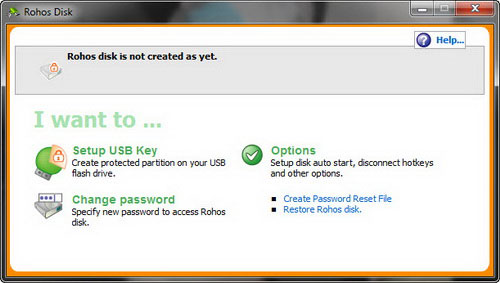
Tiếp đó khởi động Rohos Mini Drive. Trong giao diện chính xuất hiện, bạn bấm nút Set USB Key để bắt đầu các bước khởi tạo phân vùng bảo mật trên USB.


Giao diện chính của Rohos Mini Drive

Trong hộp thoại mở ra, sau khi điền mật khẩu cần có để truy xuất phân vùng bảo mật vào hai khung Specify password to access disk và Confirm password, bạn nhấp vào liên kết Change bên phải mục Partition image file để thiết lập những thông số liên quan đến phân vùng bảo mật.


Đặt mật khẩu mở phân vùng bảo mật

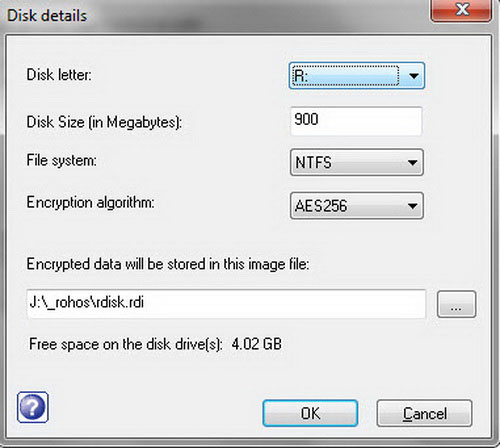
Trong hộp thoại Disk details, ngoài thuật toán mã hóa AES256 mặc định sẵn tại hộp Encrypt algorithm, bạn có thể thay đổi các thông số: Disk letter (ký tự cho phân vùng bảo mật lúc xuất hiện trong My Computer), Disk Size (dung lượng lấy từ ổ USB để cấp cho phân vùng bảo mật, tối đa là 2050MB, tương đương 2GB), File system (hệ thống tập tin của phân vùng bảo mật: NTFS, FAT32 hay FAT), nơi lưu file ảnh đĩa rdisk.rdi - chứa đựng thông tin về tất cả dữ liệu chép vào phân vùng bảo mật (nên giữ nguyên như mặc định). Xong, bạn bấm OK để trở lại hộp thoại Setup USB Key.


Thiết lập thông số tạo phân vùng bảo mật

Nếu muốn tạo shortcut truy cập nhanh phân vùng bảo mật từ desktop, bạn giữ nguyên tùy chọn Make a shortcut to the disk on your desktop, rồi bấm nút Create disk để tiến hành tạo phân vùng bảo mật trên USB. Ưu điểm của Rohos Mini Drive so với phần mềm thương mại cùng chức năng là không xóa những dữ liệu có sẵn trong USB.

Quá trình này nhanh hay chậm tùy thuộc cấu hình máy cũng như dung lượng mà bạn cấp phát cho phân vùng bảo mật. Khi hộp thoại với thông điệp Encrypted partition has been successfully created hiện ra là hoàn tất, bạn bấm OK để xác nhận.


Một số lệnh liên quan đến phân vùng bảo mật

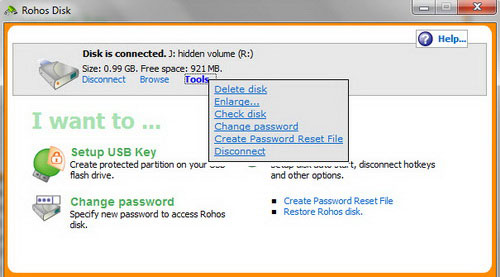
Trở lại giao diện chính của Rohos Mini Drive, bạn có thể nhấp vào liên kết Browse phía trên để truy cập nhanh phân vùng bảo mật (đang ở trạng thái hiện) trong cửa sổ Windows Explorer. Liên kết Disconnect để ẩn phân vùng bảo mật khỏi Windows Explorer (hoặc bấm phải chuột vào biểu tượng Rohos Mini Drive trên khay hệ thống và chọn Disconnect).

Trong phân vùng bảo mật này có sẵn bốn thư mục Autorun, Documents, Program Files, Shortcuts để bạn chép những thư mục/file quan trọng từ nơi khác vào đây hoặc chép vào thư mục gốc của phân vùng bảo mật đều được.

Nhấp vào liên kết Tools trên giao diện Rohos Mini Drive, menu xổ ra gồm ba lệnh đáng chú ý: Delete disk (xóa phân vùng bảo mật khỏi ổ USB), Change password (thay đổi mật khẩu truy xuất phân vùng bảo mật), Create password reset file (sao lưu mật khẩu mở phân vùng bảo mật vào file rdisk.rdx, phòng hờ trường hợp quên mật khẩu).

* Trên máy tính cài Rohos Mini Drive, sau này bạn có thể mở lại phân vùng bảo mật trên USB để chép thêm dữ liệu quan trọng vào, bằng một trong bốn cách:

1. Từ giao diện chính của Rohos Mini Drive, bạn nhấp vào liên kết Connect disk.

2. Nhấp đôi vào shortcut Rohos - rdisk.rdi tạo ra trên desktop trước đó (nếu có).

3. Bấm phải chuột vào biểu tượng Rohos Mini Drive trên khay hệ thống và chọn lệnh Connect Disk.

4. Vào ổ USB rồi bấm đôi vào file Rohos mini.exe.

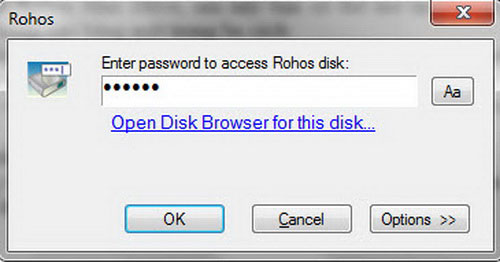
Ở hộp thoại hiện ra kế đó, bạn điền chính xác mật khẩu đã thiết lập lúc đầu vào khung Enter password to access Rohos disk, rồi bấm nút OK để mở phân vùng bảo mật trong Windows Explorer.


Nhập mật khẩu mở phân vùng bảo mật

Lưu ý: Khi mang ổ USB đến máy tính không cài Rohos Mini Drive, bạn chỉ có thể truy xuất phân vùng bảo mật theo cách thứ tư.

- Hộp thoại hiện ra khi bạn nhấp vào nút Options trên giao diện Rohos Mini Drive, có hai tùy chọn đáng chú ý: Show Rohos icon near a dock (đặt biểu tượng Rohos Mini Drive thường trú trên khay), Disconnect all when user logs off (tự động ẩn tất cả phân vùng bảo mật khi đăng xuất khỏi Windows).

Theo Tuổi trẻ

Xử lý những rắc rối với ổ USB

Nếu đang sử dụng thiết bị lưu trữ USB, điều bạn cần quan tâm là giải quyết các vấn đề đối với thiết bị này cũng như các thiết lập của hệ thống để an toàn khi sử dụng.


Đa số trường hợp người dùng nhận được báo lỗi khi sử dụng USB đó chính là các lỗi được liệt kê dưới đây với các vấn đề không hề liên quan đến nhau, kèm theo đó là các cách giải quyết các vấn đề đó.


Lỗi “USB Device Not Recognize”

Đôi khi bạn cắm thiết bị USB vào cổng trên máy tính/máy tính xách tay, bạn sẽ nhận được một thông báo lỗi nghiêm trọng có nội dung “USB Device Not Recognize” (thiết bị USB không thể nhận tín hiệu). Để khắc phục vấn đề này, bạn tiến hành thực hiện theo các bước dưới đây.


Lỗi không thể nhận được thiết bị USB

Sử dụng tổ hợp phím Windows+R để mở hộp thoại Run và gõ vào đây nội dung regedt32.exe và nhấn Enter để mở cửa sổ Regedit của Windows ra. Tại giao diện cửa sổ hiện ra, bạn truy cập đến đường dẫn HKEY_LOCAL_MACHINE \ SYSTEM \ CurrentControlSet \ Services \ USB (nếu USB không tồn tại, bạn có thể tạo ra một khóa USB). Trong mục USB, bạn chọn nhấp chuột phải vào cửa sổ bên phải và chọn New – DWORD value và đặt tên là DisableSelectiveSuspend.

Nhấp chuột phải vào DisableSelectiveSuspend, chọn Modify và đặt giá trị là 1 trong mục Value data > OK và khởi động lại hệ thống để hoàn tất.

Lỗi khi định dạng ổ đĩa Flash USB

Khi bạn muốn tiến hành định dạng ổ đĩa USB flash với thao tác nhấp chuột phải vào ổ đĩa trong My Computer và chọn Format, đôi khi bạn sẽ nhận được thông báo với nội dung “Windows was unable to complete the format” không cho phép bạn hoàn thành việc định dạng. Lúc này, bạn tiến hành thực hiện theo các bước dưới đây để định dạng ổ đĩa USB, đó là thực hiện thông qua cửa sổ command prompt của hệ thống.


Lỗi khi định dạng ổ đĩa

- Vào menu Start > Run và gõ vào nội dung cmd > nhấn Enter.

- Trong cửa sổ dòng lệnh hiện ra, bạn gõ vào nội dung format G:/FS:FAT32 (ở đây G là ổ đĩa USB, FAT32 là định dạng hệ thống tập tin). Bây giờ, bạn chỉ việc đưa USB vào máy tính và nhấn Enter để tiếna hành định dạng.

Chữa lỗi “Error code 10”

Đôi khi bạn cắm USB vào hệ thống máy tính sử dụng Windows XP, bạn sẽ thấy nội dung thông báo This device cannot start (code 10) hiện ra báo hiệu không thể khởi động thiết bị này. Để khắc phục vấn đề trên, bạn tiến hành thực hiện như sau:


Không thể khởi động thiết bị USB

- Vào Start > Run và gõ vào nội dung devmgmt.msc, nhấn Enter.

- Hộp thoại Device Manager xuất hiện, bạn tìm đến Universal Serial Bus Controllers và nhấp chuột phải vào USB Mass Storage Device, chọn Properties.

- Dưới tab General, bạn tìm đến mục Device status (hãy chắc chắn thiết bị USB được kết nối) nếu thấy nội dung là lỗi 10 nói trên bạn sẽ cần tiến hành gỡ bỏ từng trình điều khiển của thiết bị USB bằng cách nhấp chuột phải vào từng trình điều khiển trong mục Universal Serial Bus Controllers và click chọn nút Uninstall và tiến hành khởi động lại hệ thống, các trình điều khiển sẽ tiến hành cài đặt lại cho bạn.


Tiến hành khắc phục lỗi không khởi động được thiết bị

Lỗi không thể rút USB ra khỏi hệ thống

Đây là vấn đề thương xuyên xảy ra khi bạn nhấp chuột vào USB để loại bỏ thiết bị này khỏi hệ thống thông qua cách thức Safely Remove Hardware trong khay hệ thống sẽ nhận được thông báo với nội dung “The Device Generic volume cannot be stopped right now. Try stopping the device later”, nếu cứ rút USB ra hệ thống, thiết bị có thể sẽ bị hỏng do nguồn điện ngắt đột ngột.


Thông báo không cho phép gỡ bỏ thiết bị USB

Để giải quyết vấn đề này, bạn có thể sử dụng đến công cụ miễn phí có tên Unlocker cho phép gỡ bỏ USB một cách an toàn được cung cấp tại đây.

Sau khi tải về và cài đặt Unlocker vào hệ thống, mỗi khi muốn gỡ bỏ USB, bạn chỉ việc nhấp chuột phải vào biểu tượng USB trên khay và chọn Unlocker. Cửa sổ Unlocker xuất hiện, bạn click chuột vào lựa chọn Unlock All để ngăn tất cả các chương trình đang chạy trên ổ đĩa USB.

Bây giờ loại bỏ ổ USB một cách an toàn bằng cách click vào tùy chọn “Safely Remove Hardware” từ khay hệ thống.

Theo TT

Khắc phục file bị virus ẩn trong explorer


Cắm USB vào máy như mọi khi và đột nhiên phát hiện không còn một dữ liệu nào hiện diện; trong khi dung lượng ổ đĩa vẫn bị chiếm dụng… Sử dụng đủ mọi cách vẫn không xong, đừng vội vàng Format lại USB mà hãy bình tĩnh xem qua bài viết này này để có thể cứu lại dữ liệu cho mình.
1. Phân tích hiện tượng
- Hiện nay Virus làm ẩn dữ liệu trên USB đang phát tán rất nhanh trong cộng đồng mạng và lại có rất nhiều biến thể với hậu quả chung gây ra thường là: làm ẩn toàn bộ dữ liệu trên USB mà bạn không cách nào có thể hiển thị lại được, khi Copy dữ liệu mới vào USB vẫn được nhưng chắc chắc sẽ bốc hơi luôn sau khi quá trình sao chép hoàn tất…
- Bạn sử dụng một chương trình Antivirus cực mạnh quét qua USB này thì thấy có tiêu diệt được virus nhưng dữ liệu cũng không hiện lại được: lúc này nhiều người cho rằng nên sử dụng phương pháp an toàn là Format lại USB để triệt để tiêu diệt virus nhưng quên rằng khi dùng phương pháp này đồng nghĩa với việc dữ liệu quí giá của mình cũng sẽ vĩnh viễn ra đi không ngày trở lại.
- Trước tiên nếu gặp phải trường hợp này bạn nên cập nhật một trình Antivirus mới nhất quét qua toàn diện USB để diệt tất cả các Virus tìm thấy: lúc này dữ liệu vẫn chưa hiện ra cho dù bạn có dùng tính năng Show hidden files and folders trong Windows Explorer.
- Trước khi hướng dẫn phương pháp khắc phục chúng ta tôi hãy cùng phân tích một chút về các thuộc tính của file và thư mục trên Windows để chúng ta cùng hiểu hơn cơ chế hoạt động của chủng loại virus này. Thông thường Windows thường quản lý các loại dữ liệu gồm File và Folder với 3 thuộc cơ bản tính đáng quan tâm là:
Hidden (thuộc tính ẩn)
Read-Only (thuộc tính chỉ đọc)
System (thuộc tính hệ thống, không hiển thị khi duyệt file như các file thông thường)
Đối với hai thuộc tính đầu tiên bạn có thể xem, thay đổi nó bằng cách Click chuột phải, chọn Properties (của file hoặc thư mục). Nhưng thuộc tính thứ 3 thì bình thường sẽ không thể thay đổi được: để thay đổi được bạn phải sử dụng Command Line (cửa sổ dòng lệnh DOS) hoặc một phần mềm khác tương tự. Chính thuộc tính thứ 3 này là thuộc tính mà virus thêm vào tất cả các tài liệu trên USB của bạn để nó không hiện ra.
- Bạn có thể tham khảo một trong các cách sau để hiện ra các dữ liệu đang bị virus khoá ẩn.
2. Một số cách khắc phục:
2.1 Bằng tay không:
- Vào Start -> Run -> gõ cmd -> Enter.
- Tiếp theo di chuyển thư mục hiện hành tới ổ đĩa (hay thư mục của bạn bị ẩn file) bằng cách gõ lệnh:
X:[\path]
- Ở đây X: là tên ổ đĩa, "[\path]" - đường dẫn có thể không có (thường do virus làm ẩn tất cả các dữ liệu trên ổ đĩa nên ta có thể không cần quan tâm đến đối số này).
--> VD: Ở đây cần di chuyển tới ổ G, gõ "G:" (G ở đây là ổ đĩa USB)
Khắc phục file bị virus ẩn trong explorer, Vi tính - Internet, Kha phuc file bi virus an trong explorer, file bi virus an trong explorer, file bi virus, explorer, virus, vi tinh
Khắc phục hiện tượng file bị virus ẩn trong explorer
- Khi đã đang đứng ở thư mục gốc của ổ đĩa bị nhiễm Virus (đã diệt xong rồi) ta bắt đầu dùng lệnh để thay đổi thuộc tính với tất cả các file và thư mục:
"attrib -s -h -a * /s /d”
Khắc phục file bị virus ẩn trong explorer, Vi tính - Internet, Kha phuc file bi virus an trong explorer, file bi virus an trong explorer, file bi virus, explorer, virus, vi tinh
Khắc phục hiện tượng file bị virus ẩn trong explorer
- Sau khi gõ lệnh trên, bạn mở lại ổ đĩa/thư mục sẽ thấy toàn bộ file và thư mục của bạn hiện lại.
2.2. Dùng các Tool - Fix:
* FixAttrb (Công cụ của BKAV):
- Tool này rất dễ sử dụng: kích hoạt chương trình chọn ổ đĩa/ thư mục là nó làm việc ngay.
Khắc phục file bị virus ẩn trong explorer, Vi tính - Internet, Kha phuc file bi virus an trong explorer, file bi virus an trong explorer, file bi virus, explorer, virus, vi tinh
Khắc phục hiện tượng file bị virus ẩn trong explorer
* UnHide Folder XP 1.0 (tác giả Nguyễn Quân):
- Đây là Tool khắc phục khá tốt tình trạng virus biến thư mục thành lối tắt Shortcut.
Khắc phục file bị virus ẩn trong explorer, Vi tính - Internet, Kha phuc file bi virus an trong explorer, file bi virus an trong explorer, file bi virus, explorer, virus, vi tinh
Khắc phục hiện tượng file bị virus ẩn trong explorer
- Kích hoạt công cụ > nhấp nút Chọn thư mục để đưa vào đường dẫn tới ổ đĩa USB: có thể chọn thêm một vài thuộc tính cần thiết trên giao diện chính > nhấp Quét ẩn để chương trình bắt đầu làm việc (sau khi dữ liệu hiện lại bạn có thể xoá đi các Shortcut mà virus đã tạo).
* Tool USB Hidden Folder Fix 1.1: 
- Nhấp nút Browse để đưa vào đường dẫn tới ổ đĩa USB > nhấp nút Yes! UnHide the Folders! để chương trình bắt đầu làm việc.
Khắc phục file bị virus ẩn trong explorer, Vi tính - Internet, Kha phuc file bi virus an trong explorer, file bi virus an trong explorer, file bi virus, explorer, virus, vi tinh
Khắc phục hiện tượng file bị virus ẩn trong explorer
3. Tổng kết:
Kinh nghiệm cho thấy tùy vào tình trạng mà Virus gây ra trên USB của bạn mà có thể lựa chọn phương pháp nào để khôi phục lại dữ liệu. Nếu trong tay không có sẵn một công cụ hỗ trợ nào thì hãy chọn cách bằng thủ công bằng dòng lệnh, nếu thấy trên USB xuất hiện các Shortcut tương ứng với thư mục hãy sử dụng UnHide Folder XP 1.0; còn nếu trên thư mục gốc ổ đĩa không còn gì cả hãy sử dụng Tool USB Hidden Folder Fix 1.1 để có kết quả cao nhất (điều lưu ý quan trọng nhất là hãy đảm bảo rằng USB của bạn đã được diệt sạch virus trước khi tiến hành một trong các phương án trên), chúc thành công.

Biến USB thành một webserver di động

hướng dẫn biến usb của bạn thành một webserver di động, tiện lợi, mục đích của việc này là gì ? Mục đích chủ yếu là giúp bạn có thể thiết kế, phát triển website / blog của bạn ở bất cứ chỗ nào, miễn là có máy tính mà không cần kết nối internet và không sợ làm ảnh hưởng đến trang web của bạn.

Cài đặt server

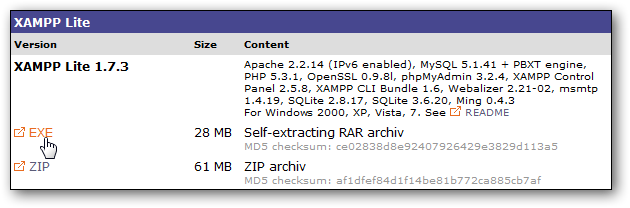
Ở bài hướng dẫn này chúng ta sử dụng XAMPP, phiên bản tích hợp săn Apache, MySQL và PHP, bạn cũng có thể sử dụng phiên bản đầy đủ của XAMPP tích hợp nhiều tính năng hơn nếu cần thiết.

Bạn có thể download XAMPP ở trang chủ XAMPP (Download)


Chạy cài đặt, chọn "Browser" để chọn thư mục cài đặt cho server của bạn.


Chọn USB của bạn hoặc một thư mục nằm trong nó và chọn "OK", USB cần tối thiểu 250MB để cài đặt server.


Chọn "Install" XAMPP sẽ bắt đầu cài đặt server lên USB của bạn. Thời gian cài đặt server phụ thuộc vào tốc độ của USB của bạn.


Sau khi cài đặt xong, một màn hình CMD sẽ hiện lên, đầu tiên nó sẽ hỏi có tạo Shortcut ra màn hình không ?, nhập vào "n" bởi vì chúng ta không cần shortcut cho server di động.


Nhập vào "y" để XAMPP tự động lập chỉ mục


Cuối cùng chọn "y" để server có thể chạy trên mọi máy tính.


Nhấn "Enter" khi mọi việc hoàn tất.


Bây giờ đến phần xác nhận Time Zone.


Xong rồi, bây giờ bạn có thể chạy server bằng cách nhập vào "1" hoặc rút usb ra, chạy sang máy khác và thử.


Khởi động server di động


Rất đơn giản, bạn chỉ cần chạy file xampp-control.exe trong thư mục chứa XAMPP trong USB của bạn


Click vào nút "Start" bên cạnh Apache và MySQL
Chú ý : Không được tích vào Syn, sẽ khiến server chạy như Window Service, để server di động, chúng ta không cần tính năng này.


Có thể Window Firewall sẽ hỏi bạn có block server hay không ? chọn "Allow access".


Sau đó bạn click "Admin" để mở trang quản lý hoặc mở bằng trình duyệt qua địa chỉ : http://localhost/ hayhttp://127.0.0.1/


Nếu làm đúng thì bạn sẽ thấy hiện lên trang này và chọn một ngôn ngữ mặc định


Sau đó là trang quản lý của XAMPP


Chọn "Status" ở Menu trái để kiểm tra xem mọi thứ có hoạt động tốt hay không.


Nếu bạn chọn nút "Admin" bên cạnh MySQL tại bảng điều khiển XAMPP thì bạn sẽ thấy trang phpMyAdmin, bạn có thể mở trang này bằng trình duyệt qua địa chỉ http://localhost/phpmyadmin/ hayhttp://127.0.0.1/phpmyadmin


Copy hoặc cài đặt trang web của bạn lên webserver trong thư mục \xampplight\htdocs\

Hướng dẫn cài đặt Wordpress lên USB

Bởi vì XAMPP có tích hợp săn PHP và MySQL, cài đăyj các Webapp như wordpress là hoàn toàn có thể, ở bài này lấy ví dụ là Wordpress, bạn vẫn có thể cài đặt webapp khác nếu muốn.

Tải Wordpress (Download)

Sau khi tải Wordpress, giải nén toàn bộ vào \xampplight\htdocs\


Giải nén xong, toàn bộ wordpress sẽ nằm trong thư mục \xampplight\htdocs\wordpress trên USB


Mở trang quản lý database phpMyAdmin (http://localhost/phpmyadmin/) để tạo cơ sở dữ liệu cho Wordpress. Nhập tên cơ sỡ dữ liệu cần tạo vào ô "Create new database" và nhấn nút "Create"


Chọn thẻ Privileges ở Menu trên cùng, và chọn "Add a new user"


Nhập username và password cho cơ sở dữ liệu, sau đó chọn nút "Go" ở cuối trang.


Hướng dẫn sử dụng Wordpress

Trên address bar của trình duyệt, bạn nhập vào http://localhost/wordpress/wp-admin/install.php. Chọn "Create a Configuration file" để tiếp tục


Bạn cần có cở sở dữ liệu, username và password đã tạo từ bước trước. Nếu có rồi thì bạn chọn "Let's Go!"


Chỉ cần nhập tên database, username và password, 2 ô còn lại bạn để mặc định rồi chọn "Submit"


Chọn "Run the Install" để cài đặt Wordpress


Nhập tiêu đề, email, username và password cho trang bạn định tạo,


Bây giờ bạn đã có một phiên bản Wordpress di động. Chọn "Log in" để vào trang quản lý Wordpress. Nhập username và password để tiếp tục.


Ở trang này bạn có thể tạo post, chỉnh theme, cài đặt plugin bình thường như bạn vẫn làm với Wordpress. Bạn có thể tùy ý chỉnh sửa, thử nghiệm mà không sợ làm ảnh hưởng đến trang web của bạn.


Bạn xem phiên bản wordpress di động của bạn qua địa chỉ http://localhost/wordpress/


Tắt server

Để tắt server bạn nhấn 2 nút "Stop" bên cạnh Apache và MySQL, sau đó thoát khỏi bảng điều khiển XAMPP, nếu bạn không nhấn nút "Stop" thì khi bạn nhấn nút thoát, bạn chỉ thu nhỏ bảng điều khiển xuống khay.


Một cách khác để tắt server là chạy file xampp_stop.exe trong thư mục chứa xampp trên USB


Lời kết

Bây giờ, bạn có thể chạy, chỉnh sửa website hay ứng dụng web của bạn ở bất cứ đâu

Download XAMPP

Download Wordpress