Hướng dẫn tạo tên miền và cài đặt xem camera giám sát quang mạng internet, điện thoại


Bước 1: Tạo tên miền xem camera quan sát qua mạng và điện thoại.

-          Ta vào www.dyn.com để đăng nhập và tạo tên miền.


Giao diện sau khi đăng nhập www.dyn.com thành công

-          Ta Click vào Add Host Services để tạo tên miền xem camera giám sát


Giao diện tạo tên miền xem camera qua mạng
  
-          Ở đây mình tạo tên miền là camerahikvision và đuôi tên miền là .dyndns.org nhé ! 
-          Bạn có thể chọn đuôi tên miền khác cũng được như dyndns.tv hoặc dyndns.info.., tùy bạn
-          Tiêp theo click Your current location's IP address is 117.7.236.76 để nhận địa chỉ IP cho tên miền
-          Bấm Activate để lưu lại

-          Ta thử ping xem tên miền xem camera giám sát thông chưa nhé ! 


Ping kiểm tra tên miền xem camera qua mạng

-          Ta bấm vào phím biểu tượng window (bên cạnh phím Ctrl) + Phím R rồi gõ tên lệnh “ ping camerahikvision.dyndns.org –t ”   rồi Enrter được kết quả màn hình đen như trên hình là ping thông -> tạo tên miền xem camera qua mạng thành công !

Bước 2: Cài đặt tên miền vào modem mạng để xem camera quan sát qua mạng internet và điện thoại.

-          Trước tiên ta phải kết nối đầu ghi hình camera cần quan sát với với modem mạng và đặt địa chỉ ip cho đầu ghi hình.
-          Ở đây mình dùng đầu ghi hình HIKVISION có địa chỉ IP là : 192.168.1.90
-          Vào trình duyệt web nhập địa chỉ IP model 192.268.1.1 với user và pas mặc định là admin (modem TPlink nhé !) Một số modem khác sử dụng user và pas là MegaVNN


Thêm tên miền xem camera qua mạng vào modem

-          Ta vào mục DNS động để thêm tên miền vào modem, phần tên đăng nhập và mật mã là tên tài khoản mình tạo tên miền.
-          Phần tên đăng nhập và mật mã là tên tài khoản mình tạo tên miền và đừng quên lưu lại nhé!
-          Tiếp theo vào mục chuyển tiếp , ở đây ta chỉ quan tâm đến 2 phần là Server ảo ( phần này để mở port đàu ghi để xem qua internet và điện thoại) và phần DMZ để thêm địa chỉ IP đầu ghi hình


Mở port đầu ghi hình camera giám sát trong modem

-          Đầu ghi hình HIKVISION có port mặc định 8000 để xem qua điện thoại và port 80,1554,1443 để xem trên internet nhé, port này mình có thể thay đổi trên đầu ghi được
-          Địa chỉ IP đầu ghi hình HIKVISION ở đây là 192.168.1.90 nhé !


Điền địa chỉ đầu ghi hình camera giám sát vào modem

-          Ta vào DMZ để thêm IP đầu ghi hình là 192.168.1.90 và đừng quên tick vào chỗ kick hoạt nhé sau đó lưu lại là xong!


Giao diện xem camera giám sát trên trình duyệt web

- Sau khi điền tên miền vào trình duyệt ta ấn Enter hiện lên giao diện như trên là ta đã cài đặt thành công !

                      
Cài đặt IP đầu thu : Để cấu hình qua mạng Lan được các bạn phải biết được địa chỉ IP và port của đầu ghi hình camera bằng cách vào mục Network trong Menu đầu thu ở đây tôi để là 192.168..90
Cấu hình modem: Khi có được địa chỉ đầu ghi ta tiến hành cấu hình Modem mạng
Vào Run gõ cmd => gõ ipconfig, bạn sẽ thấy dòng default gateway đó sẽ là địa chỉ để vào modem của bạn, thường để là 192.168.1.1
Vào trình duyêt IE hoặc fifox đều được gõ địa chỉ 192.168.1.1 nó sẽ đòi bạn user và pas để vào modem thường để user: admin, pas: admin, nếu bạn đã đổi thì tự điền vào còn nếu không nhớ pass để vào bạn có thể restart modem để modem trở về mặc định ban đầu và xem ở mặt dưới sẽ có user và pas.
Vào mục Advanced Setup=> Nat=> DMZ sau đó điên địa chỉ IP của đầu thu hình camera 192.168.1.90

Nat Port: Thường là các modem đã mở sẵn các Port 80 nên đối với các loại đầu ghi đã để sẵn port là 80 thì ta không cần mở port cho modem nữa.
Khi các đầu ghi có số lượng kênh lớn 16 24 32...Port của các đầu ghi này thường không để Port 80 bạn có thể xem trong đầu ghi, mình lấy loại thông thường là 8206, bạn vào mục virtual sever để add port như hình vẽ ở đây mình thay 8080 thành 8206 và bên dưới là 192.168.1.233
Như vậy là bạn đã cấu hình xong để xem qua mạng Lan, bạn vào trình duyệt tốt nhất dùng IE gõ địa chỉ đầu ghi hình 192.168.1.233 tiếp theo bạn down phần bổ trợ để xem hình ảnh

Cài đặt camera giám sát xem qua internet
Hostname: Để xem qua mạng internet được đầu tiên là bạn phải có một hostname bằng cách tạo trên http://dyn.com

Một số loại đầu ghi đòi hỏi điền DNS thì bạn cứ điền như vào modem còn mục DNS1 DNS2 còn tùy theo từng mạng mà bạn đặt.

Viettel

DNS server1 : 203.113.188.1

DNS server2 : 203.113.131.1

FPT

DNS server1 : 210.245.10.130

DNS server2 : 210.245.31.130

VNPT

DNS server1 : 203.162.4.190

DNS server2 : 203.162.4.191


 - Một số vấn đề gặp pải khi cài đặt camera giám sát xem qua mạng


- Tìm port và đầu IP đầu ghi ở đâu?- Port & IP các bạn phải vào phần network của đầu thu vì có nhiều loại đầu thu khác nhau giao diện của chúng cũng khác nhau nên mình không hướng dẫn cụ thể được.
- Host name xem qua mạng có miễn phí hay không?- Xin chia buồn với các bạn là bây giờ hầu hết các trang đều không cho host free nữa, các bạn nên tìm đến các công ty chuyên lắp camera nhờ họ tạo cho một cái host bởi để tạo một tài khoản vip bạn sẽ mất phí khoảng 25$, trong khi nhờ họ cài thì tất cả các phí mất tầm 200k tùy từng nơi.
- Ping địa chỉ đầu ghi không chạy? Các khả năng có thể sảy ra:  - Dây mạng đầu bấm mạng
 Hầu hết các bạn bây giờ đang sài thêm modem wifi và dây mạng kéo từ modem sang modem wifi không nên cắm vào cổng WAN cái cổng màu xanh ấy, nhổ nó ra cắm vào cổng Lan còn cổng Wan cứ để không nhé.
 Một số đầu ghi không để port Web là 80 cỏ thể là 81 chẳng hạn, thì các bạn thêm vào sau địa chỉ ip đầu thu cái đuôi là 192.168.1... :81.
- Tại sao cài đúng như trên mà ping host không chạy?
 Khả năng là do trong đầu thu camera của bạn để DNS1 và DNS2 chưa chuẩn với nhà mạng đang dùng, thường là bây giờ cứ để hai cái trên là 192.168.1.1 còn không bạn search trên mạng.
 Khả năng thứ hai là do bạn đang dùng host free
- Địa chỉ Ip của đầu thu không tự cập nhật lên host:
- Cái này đơn giản bạn chỉ cần cài phần mềm tự up ip của dyndns.com bạn có thể tại tại đây
- Cài xem qua điện thoại?
 Vì có quá nhiều đầu ghi khác nhau nên mình không thể hướng dẫn cụ thể được mình hướng dẫn cơ bản như sau:
Thứ nhất: Tìm phần mềm xem qua điện thoại cho đầu ghi bạn tìm mã đầu ghi của bạn trên mạng sẽ tìm ra phần mềm hỗ trợ cho đầu ghi của bạn.  
+ Đầu ghi hình HIKVISION: Máy tính dùng IVMS 4200 , điện thoại dùng IVMS 4500 post mới máy tính là 80 và điện thoại là 8000
+ Đầu thu Avtech: máy tính dùng video viewer, điện thoại dùng eagleeyes, port 80 với hầu như tất cả đầu avtech.  
+ Đầu thu Vantech: NetDVr, CMS..điện thoại dùng Naway, iwatch dvr...port: 8888, 34566..  
+ Đầu Samtech: Vmeyes  
+ Questek: KMeyes
Thứ hai: Bạn vào kho ứng dụng của bạn tìm và cài đặt phần mềm, bạn sẽ thấy các mục sau:
 Điền tên: là gì cũng được
 Host Domain: bạn điền địa chỉ host vừa tạo của bạn vào
 Port: bạn tìm trong phần network tìm mục mobile port hoặc 3G port
 User: tài khoản để đăng nhập qua điện thoại cái này cũng có trong đầu thu, còn không tìm thấy bạn cứ điền như bình thương như khi đăng nhập qua mạng
 Pass: ...

                                                                                                                                                    camerabacninh.vn


Cài đặt tên miền cho IP camera


Bạn muốn xem hình từ camera qua mạng Internet bằng smartphone, laptop hoặc netbook? Sau đây là hướng dẫn cài đặt tên miền cho mọi IP camera và đầu ghi hình.
Mọi IP camera và đầu ghi hình DVR hiện nay đều hoạt động theo cách truyền dữ liệu thông qua các cổng (port) của modem. Khi cổng được thiết lập thì thiết bị có thể tự động gửi dữ liệu ra mạng Internet thông qua địa chỉ IP của nó.

Những bước cơ bản phải làm khi sử dụng mạng cho các IP camera và đầu ghi hình là:
- Đặt địa chỉ IP cho camera hoặc đầu ghi hình
- Đặt port cho đầu ghi hoặc camera
- Mở port cho modem mà bạn đã đặt trong đầu ghi hoặc camera

Nếu như Modem của bạn đã có hỗ trợ add DNS thì không phải khai báo thêm DNS cho đầu ghi nữa. Bạn chỉ cần đặt IP tĩnh và mở port cho đầu ghi. Nếu không có IP tĩnh, bạn có thể đăng ký IP động trên Internet và nhập DNS cho modem để có thể truy cập mạng bằng tên miền như sau đây.

Bước 1:

Đăng nhập vào trang web DNS động (dynamic DNS): www.dvrdydns.com

Bước 2:

Tạo tài khoản tại trang web bằng cách click vào dòng chữ Registration, bạn sẽ thấy hiện ra giao diện hỏi-đáp và cần thực hiện như sau:

- Tại dòng USER NAME: Đánh tên Acc muốn đăng ký.
- Dòng PASSWORD: Nhập mật khẩu định đặt.
- Dòng PASSWORD CONFIRM: Nhập lại 1 lần mật khẩu tiếp (lưu ý phải trùng với mật khẩu ở dòng trên đã đánh).
- Dòng FIRST NAME: Đánh tên người đăng ký.
- Dòng LAST NAME: Đánh họ người đăng ký.
- Dòng SECURITY QUESTION (Câu hỏi bảo mật): Có thể lựa chọn bất kỳ tùy thích.
- Dòng ANSWER: Nhập vào câu trả lời tương ứng với câu hỏi đã chọn.
- Dòng CONFIRM YOU’RE HUMAN: Đánh chuỗi số bảo mật hiển thị vào ô bên dưới.
- Cuối cùng click vào ô Submit hoặc nếu muốn làm lại từ đầu click vào ô Reset.

Đến đây đã xong bước tạo tài khoản.

Bước 3:

Tạo tên miền bằng cách nhập tên muốn tạo vào ô trống sau đó click vào ô REQUEST DOMAIN như hình dưới đây (nếu tên miền đã trùng với tên miền khác thì hãy chọn tên miền khác):

Đến đây đã tạo xong tên miền miễn phí cho đầu ghi.

Bước 4.

- Cách 1: Đăng nhập vào đầu ghi trực tiếp trên màn hình tivi theo đường dẫn như sau: Trình đơn chính (Main menu) -> Thiết lập (Setup) -> Mạng (Network) -> chuyển sang thẻ CÁC THIẾT LẬP KHÁC (Other Settings) -> click vào dòng HỆ THỐNG TÊN MIỀN (DNS)

+ Kiểu tên miền: chọn www.dvrdydns.com
+ Tên người dùng: Nhập tên tài khoản đã đăng ký
+ Mật khẩu: Nhập mật khẩu của tài khoản.
+ Lưu trữ tên miền: Nhập tên miền đã tạo ex: xxx.dvrdydns.com

Cuối cùng nhấn vào ô CÓ HIỆU LỰC (Validate).

- Cách 2: Đăng nhập vào đầu ghi thông qua mạng nội bộ LAN với địa chỉ IP mặc định là: 192.168.1.100 (User: admin, Pass: 123456) thực hiện theo đường dẫn sau: Cài đặt -> Mạng -> click vào Hệ thống đặt tên miền động

+ Loại hệ thống tên miền: chọn www.dvrdydns.com
+ Tên người dùng: Nhập tên tài khoản đã đăng ký
+ Mật khẩu: Nhập mật khẩu của tài khoản.
+ Tên miền máy chủ: Nhập tên miền đã tạo ex: xyz.dvrdydns.com

Bước 5:

- Nhập vào modem và DMZ địa chỉ IP của đầu ghi vào sau đó Save lại
- Khởi động lại đồng thời modem và đầu ghi hình.

Lưu ý:

Mỗi tài khoản sau khi đăng ký có thể tạo nhiều tên miền cho nhiều thiết bị. Đầu ghi DVR phần lớn đều cho phép xem camera qua mạng bằng một cổng và các trình duyệt phổ biến như Internet Explorer, Firefox, Chrome, Opera. Một số loại đầu ghi hiện đại thường bắt mở nhiều port hơn và tài liệu của công ty bán hàng thì khuyến cáo nên sử dụng DNS do họ cung cấp. Tuy vậy, theo nguyên tắc hoạt động của đầu ghi bạn chỉ cần đặt IP cho nó, mở port và add DNS là xem hình qua mạng được. Các bước diễn ra như sau:
 
- đặt IP cho đầu ghi, ex: 192.168.1.123
- xem trong tài liệu của đầu ghi để biết cần mở bao nhiêu port và port nào, Thí dụ nó cần 3 port : 80 9091 9092
- bạn vào trong modem mở 3 port 80 9091 9092 cho IP 192.168.1.123
- Đăng ký DNS như trên đầu bài đã nói và add DNS cho modem./.

Tác giả bài viết: NCC

Cài đặt 1 cổng MyTV và 3 cổng Internet trên Modem Tplink

Cấu hình 1 cổng MyTV và 3 cổng Internet trên Modem Router TD-8840T+Wifi


Thông thường nhà cung cấp dịch vụ thường chỉ cung cấp cho bạn 2 đường kết nối MyTV và 2 đường kết nối Internet, nhưng thực tế chúng ta chỉ cần 1 đường MyTV và cần tới 3 đường Internet.
Tôi xin giới thiệu với các bạn cách Cấu hình 1 cổng MyTV và 3 cổng Internet trên Modem Router TD-8840T (loại của tôi đang sử dụng)
Trước hết, các bạn nhớ Backup Config cũ trước khi làm (đề phòng) nhé.
1. Đầu tiên thiết lập cấu hình VPI - VCI cho Internet: 
 
2.Cấu hình VPI- VCI cho MyTV: (VCI thay đổi tùy theo tỉnh !Ví dụ ở dưới là 40 còn chỗ mình ở là 33)

3. Từ PVC2 đến PVC7 ta không dùng đến, để chế độ Deactivated
Kết quả ở bảng PVCs Summary: Chỉ có PVC0 và PVC1 là on 
4. Cấu hình LAN: Ở đây nhà mạng bảo không để DHCP động được nên các bạn chú ý ở mỗi VPI-VCI (PVC0 và PVC1) các bạn chọn Lan trong Interface Setup ! Xem ở dòng DHCP và chọn Disabled

5. Tắt Firewall: Tuỳ bạn có muốn tắt hay không? Vậy là xong rồi đó
Nâng cao 1 chút nhé:
(Đặt chế độ cổng riêng biệt cho My TV, Wifi hay các thiết bị khác)
6. Trong thẻ VLAN:

Lựa chọn 

Cuối cùng Save Setting và thưởng thức thành quả.
Có thể một số điểm trên Modem của các bạn sẽ khác của mình.
Nếu hình ảnh trên web không rõ, các bạn có thể tải ảnh trên về để xem.

Bonus: Cài đặt bộ phát không dây - Ở đây mình dùng Router TL WR740N
- Cắm 1 dây cable mạng vào 1 cổng của modem , 1 cổng vào cổng tím của router wifi
1 cable từ router wifi tới pc hoặc laptop.
- Các bạn cho đĩa cd kèm theo vô máy ! cứ next cho tới khi hiện bảng sau: 

- Chọn chế độ Static IP (Chế độ IP Tĩnh) và cài đặt chế độ IP theo IP của modem!
Ví dụ: DefautGateWay là  192.168.1.1
Subnet Mask: 255.255.255

Bạn đặt: IP Address: 192.168.1.3
               Subnet Mask: 255.255.255
               DefautGateWay: 192.168.1.1
- Next và đặt tên mạng Wifi và chế độ mật khẩu ! cứ next cho tới cuối cùng là xong

Cài đặt MyTV trên Modem ADSL

Bản chất việc cài đặt MyTV trên Modem ADSL Kim Sơn KSS (tanson.biz) ... lâu nay vẫn là một kỹ thuật khó đối với người dùng gia đình dù có dùng quen máy tính hay chưa. Rất nhiều gia đình phải gọi hỗ trợ 119 và chờ nhân viên VNPT Phú Thọ đến tận nhà cài đặt lại dịch vụ lên Modem ADSL. Nay tôi xin bật mý với các bạn kỹ thuật cài đặt dịch MyTV lên Modem trong trường hợp Modem bị reset hoặc mua mới modem thay thế cho modem đã bị hỏng (do sét đánh, do sốc điện, do dính ướt nước....).

Chuẩn bị: các bạn cần kết nối modem với 1 máy vi tính nào đó qua cáp mạng Cat5 đầu cắm RJ45.
Đăng nhập vào địa chỉ điều khiển Modem (thường là 192.168.1.1) Chúng ta cần tìm đến lệnh thay đổi thông số PVC cho modem (thường 1 modem cung cấp tới 8 PCV - mà MyTV bắt buộc phải sử dụng 1 PVC với tham số VPI và PCI phù hợp).Đối với tỉnh Phú Thọ. Dịch vụ MyTV sử dụng PVC có tham số VPI=0 và VCI=35.

Lấy ví dụ là modem TP-Link TD-W8101G có 01 cổng LAN và 01 antenna phát sóng Wifi. Bạn reset modem thông qua lỗ công tắc mặt sau Modem. Kết nối với máy tính (địa chỉ IP của cạc mạng hoặc wifi của máy tính phải được đặt IP=192.168.1.x (với x nhận trong giải số 2 cho đến 253), subnet mask=255.255.255.0, Defaul Gateway=192.168.1.1 (đây chính là địa chỉ IP của Modem).

Mở trình duyệt internet (IE6,7,8,9,10; Mozilla Firefox; Opera; Google Chrome ...). Truy cập địa chỉ: http://192.168.1.1nhập username=admin, password=admin => bấm OK.
Chọn interface setup bấm PVCs Summary sẽ hiện ra 1 cửa sổ, thống kê có tổng cộng 8 PVC mang số hiệu từ PVC0 đến PVC7.
Hình 2: Minh họa ảnh chụp trạng thái, số lượng các PVC của Modem TP-Link TD-W8101G.
 
PVC để sử dụng cho MyTV cần có tham số Active=Yes/VPI=0/VCI=35/ENCAP=RFC 1483/Mux=LLC/Status=Up.

Như hình 2. PVC1 có tham số chính xác với yêu cầu của dịch vụ MyTV thì coi như không phải cấu hình gì thêm, cứ gắn Modem với Setop Box để xem MyTV.
Trong trường hợp không có PVC nào có thông số phù hợp. Ta cần chọn ra một PVC bất kỳ để dùng cho MyTV.
Giả sử chúng ta chọn PVC7 để xem MyTV. Cách làm như sau:
Trước tiên ta cần đặt tham số cho PVC7.
Truy cập trang web console của Modem tại địa chỉ http://192.168.1.1 vào interface setup => Virtual Circuit chọn PVC7. Chọn Status=Active và điều chỉnh tham số VPI=0/VCI=35/Escapsulation=Bridge Mode rồi bấm Save
Hình 3: Điều chỉnh tham số của VPI chạy MyTV
Hệ thống báo rằng: ERROR: FAIL TO UPDATE DUE TO ... Duplicate to a VCI/VPI !
Có nghĩa rằng Không thực hiện được việc cập nhật, lưu thông số cho PVC7 do đã trùng VPI/VCI của một PVC khác đang ở trạng thái Activated. Lúc này ta làm gì? Các bạn hãy xem lại Hình 2. Với tham số VPI/VCI của PVC1 và PVC3 đã nhận VPI=0/VCI=35 và chỉ có PVC1 đang Avtive (active=yes). Lúc này ta cần vào lại interface setup=>internet để Deativated cho PVC1.
Hình 4: Tắt PVC1 (về trạng tháng Deactivated
Và đặt lại PVC7 với tham số tiêu chuẩn =>Save.
Hình 5: Đặt lại tham số cho VPC7 đạt thông số chuẩn của MyTV
Kiểm tra lại thông số PVC (Interface setup => PVCs Summary)
Hình 6: Thống kê số lượng trạng thái các PVC của TD-W8101G
Cuối cùng.
Ta kiểm tra thông tin trạng thái chung của Modem tại Status => Device info. Quan sát hình 7 dưới đây
Hình 7: Trạng thái tốt nhất của Modem. PVC0 chạy Internet, PVC7 chạy MyTV.
Công việc hoàn tất. Chúc các bạn may mắn !
Nguồn Internet

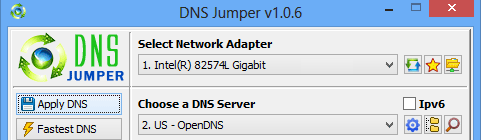
DNS Jumper v1.0.5 Final Thay đổi DNS chỉ vài thao tác - Tăng tốc độ Intenet...


  DNS Jumper v1.0.5 Final là một công cụ hữu ích cho việc thay đổi DNS. Chỉ việc mở ứng dụng lên, sau đó chọn 1 DNS mà Bạn thích và nhấn nút ( Áp dụng DNS - Apply DNS). Đó là tất cả những gì mà bạn cần để có thể thay đổi DNS cho hệ điều hành của Bạn mà không phải mất công tìm kiếm DNS an toàn và áp dụng một cách thủ công.


  DNS Jumper v1.0.5 Final chạy ổn định hơn, linh hoạt hơn và có nhiều chức năng hơn, điều quan trọng hơn cả đó chính là phiên bản 1.0.5 Final  không còn xung đột với hệ điều hành x64 bit nữa…

Bên cạnh OpenDNS và Google Public DNS, DNS Jumper còn hỗ trợ chuyển DNS của ISP thành DNS của nhiều DNS server khác mà có thể bạn chưa biết. Chỉ với một cú click đã có thể duyệt web nhanh và bảo mật hơn.

  DNS Jumper v1.0.5 Final bây giờ đã hỗ trợ IPv6 và hàng chục dãy khác tha hồ lựa chọn, chẳng hạn như bạn có thể dễ dàng tạo ra các nhóm DNS của riêng Bạn theo sở thích và nhu cầu, bạn có thể nhìn thấy DNS hiện tại của Bạn dễ dàng ... và đây là phần mềm miễn phí 100%

Không thể phủ nhận những lợi ích của việc sử dụng DNS của một DNS Server trung gian thay cho DNS của ISP (nhà cung cấp dịch vụ mạng internet) như cải thiện tốc độ duyệt web, chống website nhúng mã độc, dễ dàng vào được những website khó truy cập. Tuy nhiên, nhớ chính xác giá trị Prefered DNS server và Alternate DNS server để cấu hình mạng đôi khi lại là vấn đề với nhiều người. DNS Jumper sẽ giúp bạn giải quyết vấn đề này theo cách gọn nhẹ nhất.


Những Lý do tại sao Bạn nên sử dụng DnsJumper:

1. Nó có thể giúp bạn truy cập các trang web đã bị chặn ví dụ như Facebook, blogspt...
2. Nó có thể cải thiện bảo mật của bạn bằng cách sử dụng các máy chủ DNS an toàn.
3. Nó có thể bảo vệ trẻ em từ những trang web không phù hợp với lứa tuổi và có thể chặn các trang web khiêu dâm. (Chỉ cần sử dụng một trong những nhóm DNSan toàn)
4. Nó có thể tăng tốc độ duyệt web của bạn (tăng tốc độ lưu thông nhanh hơn vớiDomain Name Service)
5. Thay đổi cài đặt của bạn rất thủ công, nhưng với DNS Jumper nó tương đối dễ dàng (chỉ với một cú nhấp chuột, quá đơn giản phải ko? )


Những điểm mới trong phiên bản DNS Jumper v1.0.5 Final:

What is new:
01.[ Added ] – IP v6 support (The World’s First IPv6 DNS changer)
02.[ Fixed ] – On some x64 Windows systems DNSJumper does not run properly
03.[ Fixed ] – After Update , comes Dublicate entries
04.[ Fixed ] - You can ping only 99 DNS servers
05.[ Fixed ] – Antivirus “False Positive” Problems
06.[ Added ] – You can see your current Dns feature
07.[ Added ] – Improved Ping algorithm
08.[ Added ] – You can ping only selected Dns servers feature
09.[ Added ] – You can select or deselect all Dns servers easily (with right click) feature
10.[ Added ] – You can stop dns servers ping test feature
11.[ Added ] – Open network connections easily feature
12.[ Added ] – Find selected dns’s country feature
13.[ Added ] – You can create your own Dns server group or use one of the default Groups feature
14.[ Added ] – Voice allert feature
15.[ Added ] – Clear the DNS cache Automatically feature
16.[ Added ] – Secure DNS Group
17.[ Added ] – Show the fastest DNS test results as Mixed Feture
(for example: first fastest dns ip “Google” and second one is “Open DNS”) if mixed Option not selected DNSJumper shows the the same organization’s DNS IPs (such as Google)
18.[ Added ] – Quick Configuration menu
19.[ Added ] – New Logo and icons 


Hệ điều hành và ngôn ngữ được hỗ trợ: 
 Supported operating systems: Windows Xp , Windows Vista , Windows 7 , Windows 8 – (x86 & x64)

Supported languages: English , Turkish , German , Swedish , Italian , Spanish , Portuguese-Brazil , Korean , Romanian , Chinese (Simplified) , Chinese (Traditional) , Arabic , Czech

Bản Tiếng Việt được dịch ra bởi: 
Đại Lợi - linhhonhuynhde@gmail.com 


Mở rộng mạng Wi-Fi tại gia

Thông thường, nếu mạng Wi-Fi gia đình có tầm phủ sóng hẹp, người dùng mua thiết bị phát Wi-Fi mới, cao cấp hơn. Tuy nhiên, bạn có thể tiết kiệm đáng kể chi phí nếu biết cách.
Anten công suất cao

Hầu hết các bộ định tuyến Wi-Fi, Access Point có anten ngoài (tháo lắp được) thường được trang bị các anten công suất thấp. Nếu bạn cần tăng vùng phủ sóng, cách đơn giản và tiết kiệm nhất là thay thế anten kèm theo thiết bị bằng anten công suất cao, dùng trong gia đình. Chú ý, khi mua anten, bạn cần nói rõ các thông tin về thiết bị phát sóng Wi-Fi để người bán chọn anten phù hợp.


Thêm Repeater

Với những góc khuất và các vị trí xa thiết bị phát sóng Wi-Fi chính, bạn có thể lắp đặt thêm thiết bị Repeater. Repeater là thiết bị giúp mở rộng vùng phủ sóng Wi-Fi, có chi phí thấp, lắp đặt đơn giản hơn so với Access Point, Router Wi-Fi. Tuy nhiên khuyết  điểm lớn của Repeater là hiệu suất truy cập mạng Wi-Fi giảm. Repeater chỉ phù hợp cho nhu cầu truy cập web xem tin tức, nghe nhạc; không phù hợp cho việc truyền tải dữ liệu hay xem phim trên Internet.


Thêm Access Point

Hiện hầu hết các Access Point đều trang bị tính năng Repeater. Tùy theo nhu cầu và vị trí lắp đặt mà bạn chọn dùng tính năng Access Point hay Repeater. Nếu chọn dùng tính năng Repeater bạn không cần kết nối dây mạng với bộ định tuyến, ngược lại nếu dùng tính năng Access Point, bạn sẽ phải kéo dây mạng đến vị trí lắp đặt thiết bị Access Point.


Trang bị thiết bị truy cập mạng qua điện lưới

Với thiết bị truy cập mạng qua điện lưới (powerline), ở đâu có ổ cắm điện ở đó bạn có thể kết nối Internet. Các thiết bị Powerline tuy có giá thành cao nhưng khá tiện dụng, bạn không cần phải kéo dây mạng hay “chịu thua” các góc khuất, vật cản sóng Wi-Fi. Hiện các thiết bị Powerline đạt đến tốc độ mạng 500Mbps, đủ sức đáp ứng nhu cầu giải trí qua mạng của bạn.


Mua mới bộ định tuyến Wi-Fi

Nếu bộ định tuyến Wi-Fi bạn đang dùng chỉ hỗ trợ chuẩn Wi-Fi 802.11b/g, bạn nên mua mới bộ định tuyến Wi-Fi hỗ trợ chuẩn Wi-Fi 802.11n/ac. Bên cạnh đó, cũng chú ý đến tần số mà bộ định tuyến Wi-Fi hỗ trợ. Hiện trên thị trường có khá nhiều bộ định tuyến Wi-Fi hỗ trợ đồng thời tần số 2,4Ghz và 5Ghz. Mạng Wi-Fi tần số 5GHz cho tốc độ truy cập Wi-Fi cao hơn, hiệu quả hơn so với tần số 2,4Ghz và sẽ ít bị nhiễu bởi các thiết bị như lò vi ba, điện thoại bàn không dây… Tuy nhiên, để sử dụng mạng Wi-Fi tần số 5Ghz bạn cũng cần có máy tính xách tay hay thiết bị truy cập Wi-Fi sử dụng tần số này.

Nguồn: Pcword

Thiết lập mạng Wi-Fi chỉ 3 bước

Tiện ích Cisco Connect của Cisco Systems giúp thiết lập kết nối mạng Wi-Fi nhanh trong "nháy mắt", chỉ qua 3 bước đơn giản.

Theo tâm lý chung, dù bạn là chuyên gia hay người không thạo về máy tính, một khi cần trang bị một hệ thống mạng để sử dụng đều mong muốn việc thiết lập kết nối diễn ra suôn sẻ và nhanh chóng nhất, tiết kiệm thời gian nhất.
Dòng router Wi-Fi dành cho chuyên gia E-series gồm E1000, E2000 và E3000 của hãng Cisco Linksys là những sản phẩm có thể đáp ứng yêu cầu của bạn.
Dù là người không thạo về máy tính, bạn vẫn có thể tự mình thiết lập một hệ thống mạng không dây (Wi-Fi) chuyên nghiệp, tiện lợi cho việc truy cập Internet dù đang ở bất kỳ vị trí nào trong nhà. Với tiện ích Cisco Connect đi kèm trên mỗi router Wi-Fi, bạn sẽ không mất quá nhiều thời gian để thiết lập bộ định tuyến lúc ban đầu cũng như chỉnh sửa cấu hình trong thời gian sử dụng.
Để thiết lập mạng Wi-Fi trên các router Wi-Fi Cisco Linksys, bạn chỉ cần thao tác qua 3 bước đơn giản: (Để minh họa, chúng tôi sử dụng router Wi-Fi E1000).
Bước 1
Cho đĩa CD cài đặt đi kèm router Wi-Fi Cisco Linksys E1000 vào khay đĩa CD máy tính, ngay sau đó trên màn hình sẽ xuất hiện trình cài đặt phần mềm Cisco Connect, nhấn chọn Setup, nhấn Next, trình cài đặt sẽ đề nghị bạn cắm điện cho E1000, gắn cáp mạng kết nối modem router với Cisco Linksys E1000. Bước 2
Nhấn Next, chờ vài giây để Cisco Linksys E1000 tự động thiết lập cấu hình. Bước 3
Nhấn OK. Bạn đã có thể kết nối mạng Wi-Fi và truy cập Internet. Sau khi nhấn OK, màn hình thiết lập cấu hình của tiện ích sẽ hiện ra (hoặc vào Start>All Programs, chọn Cisco Connect đểm ở tiện ích này) để bạn tiếp tục thiết lập các tính năng nâng cao, gồm 4 mục: Computers and devices (kết nối các máy tính hay các thiết bị khác với router Cisco Linksys), Parental controls (giới hạn thời gian truy cập và các trang web), Guest access (cho phép máy khách truy cập Internet nhưng không truy cập được vào mạng nội bộ), Router settings (thiết lập tài khoản truy cập Wi-Fi và các thông số khác).
Chẳng hạn, mặc định, Cisco Linksys E1000 tự động đặt tên mạng Wi-Fi (SSID - Service Set Identifier) và mật khẩu truy cập. Để đặt tên mạng và mật khẩu sao cho dễ nhớ và an toàn, bạn có thể thiết lập lại bằng cách chọn mục Change trong phần Router Settings. Tại mục Personalize, nhấn Change để thay đổi tên mạng và mật khẩu truy cập Wi-Fi. Nhấn Yes xác nhận thay đổi. Sau đó nhập tên mạng Wi-Fi vào ô Router Name, mật khẩu truy cập vào ô Password, nhấn Change để lưu thay đổi. Sau đó nhấn Finish để trở lại màn hình chính của tiện ích Cisco Connect.Ngoài việc hỗ trợ thiết lập cấu hình nhanh, Cisco Connect còn cung cấp nhiều tính năng nâng cao, đáp ứng nhu cầu về an toàn mạng, đặc biệt hữu ích cho phụ huynh trong việc quản lý truy cập Internet của con trẻ.
 

Nguồn: Cisco

Thiết lập mạng Wi-Fi gia đình


Bộ định tuyến, điểm truy cập không dây không những giúp mở rộng mạng có dây hiện hữu mà còn giúp tăng cường khả năng kiểm soát, quản lý truy cập Internet hiệu quả hơn.
Hiện nay, với sự “bùng nổ” của các thiết bị di động như điện thoại thông minh, máy tính bảng…, nhu cầu kết nối Internet qua mạng Wi-Fi “tại gia” ngày càng tăng cao. Bài viết sẽ hướng dẫn bạn cách thức thiết lập mạng Wi-Fi “tại gia”.

Kết nối Internet ADSL hiện khá phổ biến, vì vậy bài viết sẽ đề cập chủ yếu đến các thiết bị kết nối Internet qua ADSL, với các kết nối Internet khác (qua cáp truyền hình, cáp quang,…), cách thức cấu hình cũng tương tự.

Chọn thiết bị Wi-Fi
Trên thị trường hiện có ba dòng sản phẩm phổ biến cho phép người dùng mở rộng mạng có dây hiện hữu: Wireless ADSL Router, Wireless Router, Access Point.

Wireless ADSL Router là bộ định tuyến không dây cho phép bạn gắn trực tiếp đường dây Internet (thường là đường dây điện thoại, đầu RJ11) của nhà cung cấp dịch vụ với thiết bị.
Wireless Router là bộ định tuyến không dây đòi hỏi người dùng phải có modem kết nối Internet. Bạn gắn đường dây Internet vào thiết bị modem, sau đó gắn dây mạng (đầu RJ45) kết nối giữa thiết bị modem và Wireless Router.
Access Point là điểm truy cập không dây, hoạt động tương tự các bộ chuyển mạch mạng (switch). Bạn có thể gắn Access Point vào bất kỳ nút mạng (đầu mạng) nào.
Mặc dù, cả Wireless ADSL Router, Wireless Router và Access Point đều hỗ trợ mạng Wi-Fi, nhưng tùy theo cấu hình phần cứng, các thiết bị này sẽ có khả năng cung cấp Wi-Fi ở các mức khác nhau, chẳng hạn hỗ trợ Wi-Fi 1 tần số hoặc 2 tần số (2,4GHz, 5GHz), tích hợp 2 hay 4 anten để tăng độ phủ sóng, trang bị các công nghệ để cải thiện tín hiệu… Vì vậy tùy theo hạ tầng mạng, nhu cầu sử dụng và không gian lắp đặt mà bạn chọn thiết bị mạng không dây cho phù hợp.
 
Thiết lập kết nối Internet
Wireless ADSL Router
Cài đặt tự động
Bạn gắn đường dây Internet (thường là đường dây điện thoại, đầu RJ11) của nhà cung cấp dịch vụ vào cổng có ký hiệu DSL hay ADSL trên Wireless ADSL Router. Thông thường, Wireless ADSL Router cung cấp sẵn 4 cổng mạng Ethernet (đầu RJ45) cho phép bạn kết nối với máy tính để bàn, máy in mạng… Sau đó bạn gắn dây nguồn để cấp điện cho thiết bị.
Tiếp theo, bạn bật nguồn cho Wireless ADSL Router và kiểm tra các đèn tín hiệu, chẳng hạn đèn nguồn (POWER), đèn báo gửi/nhận dữ liệu (DSL)… nếu các đèn đều sáng thì tiến hành bước tiếp theo. Nếu đèn báo gửi/nhận dữ liệu (DSL) chưa sáng hay nhấp nháy quá lâu, bạn cần kiểm tra lại dây kết nối với thiết bị hoặc liên hệ với nhà cung cấp dịch vụ Internet (ISP). Thông thường, đường truyền Internet tốt thì khoảng 10 giây bạn sẽ thấy đèn DSL sáng (không nhấp nháy).

Với tiện ích cài đặt tự động, thường có tên “Setup Wizard”, bạn chỉ cần nhấn Next và làm theo các hướng dẫn, chẳng hạn nhập tên tài khoản (User Name), mật khẩu (Password),… do ISP cung cấp.
Cài đặt thủ công
Bạn xem tài liệu hướng dẫn đi kèm thiết bị để biết địa chỉ IP và tài khoản đăng nhập mặc định vào thiết bị. Thông thường địa chỉ IP mặc định là 192.168.1.1, User name: admin, Password: admin. Tiếp theo bạn gắn dây mạng kết nối với Wireless ADSL Router, mở trình duyệt web (IE, Firefox, Chrome,…) và nhập địa chỉ IP, tài khoản đăng nhập mặc định vào thanh địa chỉ trình duyệt web.
Sau khi đăng nhập thành công vào Wireless ADSL Router, bạn vào mục Setup hay Internet Connection (tùy theo thiết bị của mỗi hãng) và thiết lập các thông số của nhà cung cấp dịch vụ Internet: Encapsulation (thường là PPPoE), VPI/VCI (VNPT và Viettel là 8/35, FPT là 0/33,...), User name, Password truy cập Internet (không phải User name, Password đăng nhập vào thiết bị Wireless ADSL Router) .

Wireless Router
Kết nối ADSL modem với Wireless RouterTrước tiên, bạn hãy kiểm tra thiết bị kết nối Internet hiện có tại gia đình là ADSL modem hay ADSL modem/router.

Nếu gia đình bạn chỉ sử dụng 1 máy tính kết nối Internet, thì có thể bạn đang dùng ADSL modem. Để thiết lập kết nối Internet cho Wireless Router, bạn nối dây mạng từ cổng LAN trên ADSL modem với cổng Internet trên Wireless Router (chú ý ADSL modem phải có cổng giao tiếp mạng Ethernet – cổng RJ45). Bước tiếp theo bạn đăng nhập vào thiết bị Wireless Router, chọn mục Setup.Basic setup, chọn mục Internet Connection Type là PPPoE, nhập username và password (đây là tài khoản truy cập Internet mà nhà cung cấp dịch vụ đã cung cấp cho bạn), tiếp theo chọn Enable trong mục DHCP Server Setting và nhấn Save Settings để lưu toàn bộ thiết lập.
Kết nối ADSL modem/router với Wireless RouterNếu gia đình bạn có từ 2 máy tính kết nối Internet thì bạn đang dùng ADSL modem/router. Để thiết lập kết nối giữa ADSL modem/router với thiết bị Wireless Router, trên ADSL modem/router bạn có 2 sự lựa chọn: giữ nguyên cấu hình modem/router ADSL hiện tại, thường là chế độ định tuyến (Router mode) hay chuyển ADSL modem/router sang chế độ cầu nối (Bridge mode).
Chế độ Bridge mode cho kết nối Internet ổn định và bạn dễ dàng kiểm soát lỗi “rớt mạng Internet” hơn so với chế độ Router mode. Tuy nhiên việc thiết lập đòi hỏi bạn một chút khéo léo trong thao tác cấu hình thiết bị và một ít kiến thức về tin học. Nếu bạn chọn chế độ Router mode (giữ nguyên thiết lập trên ADSL modem/router), thì việc thiết lập kết nối giữa 2 thiết bị khá dễ dàng, chỉ với vài thao tác đơn giản.

Nếu bạn chọn Bridge mode, trên ADSL modem/router, vào mục cấu hình kết nối Internet, chọn chế độ là Bridge, tiếp theo bạn xóa 2 ô username và password, nhưng vẫn giữ nguyên các thông số VPI, VCI, sau đó nhấn Disable mục DHCP Server để tắt chế độ cấp phát IP động, vì việc cấp phát IP này sẽ do Wireless Router đảm trách. Nhấn Save để lưu các thiết lập (tùy loại ADSL modem/router sẽ có các cách cấu hình khác nhau).

Sau khi thiết lập xong Bridge mode trên ADSL modem/router, bạn hãy nối dây mạng từ cổng LAN trên ADSL modem/router với cổng Internet trên Wireless Router, và thực hiện các bước như phần kết nối ADSL modem với Wireless Router: đăng nhập vào thiết bị Wireless Router, chọn mục Setup.Basic setup, chọn mục Internet Connection Type là PPPoE, nhập username và password (đây là tài khoản truy cập Internet mà nhà cung cấp dịch vụ đã cung cấp cho bạn), tiếp theo chọn Enable trong mục DHCP Server Setting và nhấn Save Settings để lưu toàn bộ thiết lập.
Nếu chọn chế độ Router mode, bạn sẽ không cần thiết lập gì trên ADSL modem/router. Thay vào đó bạn chỉ cần nối dây mạng từ cổng LAN trên ADSL modem/router với cổng Internet trên thiết bị Wireless Router.

Tiếp theo, đăng nhập vào giao diện cấu hình thiết bị Wireless Router, chọn mục Setup.Basic setup, mục Internet Connection Type chọn Automatic Configuration – DHCP, mục DHCP Server Setting chọn Enable. Sau đó nhấn Save Settings để lưu các thiết lập.
Chú ý: lúc này, bạn đã có thể truy cập Internet qua mạng Wi-Fi cấu hình mặc định trên Wireless Router, tuy nhiên mạng Wi-Fi này chưa được mã hóa.

Với Access Point, bạn không cần thực hiện bước thiết lập kết nối Internet này.
Cấu hình mạng Wi-Fi
Cả Wireless Router, ADSL Wireless Router, Access Point (từ đây sẽ gọi chung là thiết bị Wi-Fi) đều có cách thức cấu hình mạng Wi-Fi tương tự nhau.
Cấu hình tự động
Hầu hết các thiết bị Wi-Fi hiện nay đều hỗ trợ tính năng Wi-Fi Protected Setup, giúp người dùng thiết lập nhanh mạng Wi-Fi và hỗ trợ các thiết bị kết nối nhanh vào mạng Wi-Fi. Tuy nhiên, chức năng này chỉ có tác dụng khi các thiết bị truy cập mạng không dây như máy tính xách tay, điện thoại thông minh, máy tính bảng,... cũng hỗ trợ chức năng Wi-Fi Protected Setup. Để kích hoạt tính năng Wi-Fi Protected Setup, bạn cần đăng nhập vào thiết bị Wi-Fi, sau đó vào mục Wireless.Basic Wireless Settings, chọn Wi-Fi Protected Setup. Tùy theo thiết bị truy cập Wi-Fi (máy tính xách tay, điện thoại thông minh, máy tính bảng,...) mà sẽ yêu cầu bạn nhập số PIN, hay nhấn nút Wi-Fi Protected Setup để thiết bị truy cập mạng không dây và thiết bị Wi-Fi “gặp nhau”.
Cấu hình thủ công

Bạn vào mục Wireless, Basic Wireless Settings, chọn Manual. Nếu thiết bị Wi-Fi của bạn hỗ trợ hai băng tần 2,4GHz và 5GHz đồng thời, bạn có thể thiết lập cả 2 băng tần. Mạng Wi-Fi dùng tần số 5GHz ít bị nhiễu bởi các thiết bị như lò vi ba, điện thoại bàn không dây, cũng như các mạng Wi-Fi lân cận dùng tần số 2,4GHz; thích hợp cho cho nhu cầu giải trí xem phim, nghe nhạc.
Nếu thiết bị Wi-Fi chỉ hỗ trợ hai băng tần 2,4GHz, 5GHz không đồng thời, bạn thiết lập mạng Wi-Fi băng tần 2,4GHz hay 5GHz tùy theo nhu cầu. Các thiết bị truy cập mạng Wi-Fi (máy tính bảng, điện thoại thông minh,…) hỗ trợ chuẩn 802.11a/n mới có thể truy cập mạng Wi-Fi tần số 5GHz.

Cách thiết lập mạng Wi-Fi 5GHz và 2,4GHz tương tự nhau, bạn chọn Network Mode là Mixed, hỗ trợ các thiết bị truy cập mạng Wi-Fi chuẩn 802.11b/g/n, hay Wireless-N Only, chỉ cho các thiết bị truy cập mạng Wi-Fi chuẩn 802.11n. Đặt tên mạng SSID, chọn độ rộng kênh (Channel Width), nhấn chọn Disable để ẩn tên mạng SSID.

Thiết lập bảo mật mạng Wi-Fi

Thay đổi mật khẩu đăng nhập thiết bị Wi-Fi
Trước tiên, bạn cần thay đổi mật khẩu đăng nhập mặc định (password: admin) vào thiết bị Wi-Fi. Bạn vào mục Administration.Management, nhấn chọn ô Modem Router User Name để đổi tên đăng nhập, chọn ô Modem Router Password để đổi mật khẩu đăng nhập và nhập lại mật khẩu đăng nhập lần nữa vào ô Re-Enter to Confirm, sau đó nhấn Save Settings để lưu các thiết lập (tùy loại thiết bị Wi-Fi sẽ có các cách thiết lập khác nhau).

Ẩn tên mạng SSID

Bạn truy cập thiết bị Wi-Fi bằng mật khẩu đăng nhập mới. Tiếp theo và cũng không kém phần quan trọng, bạn cần ẩn và thay đổi tên mạng Wi-Fi mặc định (SSID). Thiết bị Wi-Fi thường phát quảng bá SSID và bất kỳ ai cũng có thể dò ra được, vì vậy việc ẩn và thay đổi SSID là bước tiếp theo trong bảo mật mạng Wi-Fi. Để thực hiện, bạn vào mục Wireless.Basic Wireless Settings, thay đổi tên SSID trong phần Network Name, sau đó chọn Disable trong mục SSID Broadcast. Lúc này, để các máy tính xách tay, điện thoại di động, máy tính bảng,... truy cập mạng Wi-Fi, bạn cần nhập SSID trên mỗi máy.

Mã hóa mạng Wi-Fi
Bước tiếp theo, bạn cần thiết lập mã hóa bảo vệ dữ liệu truyền dẫn qua mạng Wi-Fi. Hiện mã hóa mạng không dây WPA2 bảo mật hơn WPA,WEP; WPA2 dùng khóa mã hóa động (thay đổi theo thời gian định trước – mặc định là 3600 giây), trong khi WEP là tiêu chuẩn mã hóa cũ. Trên thiết bị Wi-Fi, bạn vào mục Wireless.Wireless Security, chọn Security Mode là WPA2-Personal (dùng cho người dùng cá nhân, gia đình. Với doanh nghiệp có máy chủ xác thực Radius thì bạn nên chọn WPA2-Enterprise), tiếp theo bạn chọn mã hóa AES, và đặt khóa mã hóa từ 8-63 ký tự phức tạp. Nhấn Save Settings để lưu các thiết lập. Để truy cập mạng Wi-Fi, ngoài tên mạng SSID, các thiết bị kết nối còn phải nhập khóa mã hóa này.
Lọc truy cập theo địa chỉ MAC

Nếu cần mức bảo mật cao hơn, bạn có thể thiết lập thêm chức năng lập lọc truy cập mạng Wi-Fi theo địa chỉ MAC (Media Access Control). Địa chỉ MAC là dãy số và ký tự duy nhất trên mỗi thiết bị mạng, do đó việc lọc địa chỉ MAC sẽ giúp bạn xác định cụ thể máy tính nào được phép/không được phép truy cập mạng Wi-Fi. Để thiết lập, vào mục Wireless.Wireless MAC Filter, chọn Enable, chọn Permit. Nếu các máy tính đã truy cập vào mạng Wi-Fi, bạn có thể nhấn ngay nút Wireless Client List để ghi nhận các địa chỉ MAC, còn không thì bạn nhập thủ công từng địa chỉ MAC các máy tính mà bạn cho phép truy cập. Sau đó nhấn Save Settings để lưu các thiết lập.
Một số lưu ý bảo mật mạng Wi-Fi
- Thay đổi tài khoản (username, password ) mặc định truy cập thiết bị Wi-Fi.

- Đặt mật khẩu phức tạp, kết hợp chữ hoa, chữ thường, số, ký tự đặc biệt và nên dài tối thiểu 8 ký tự.

- Thiết lập mã hóa mạng không dây WPA2 (AES).

- Ẩn tên mạng SSID.

- Sử dụng bộ lọc truy cập mạng Wi-Fi theo địa chỉ MAC.

- Thiết lập thời gian tự động thay đổi khóa mã hóa thành 1800 giây (30 phút).

- Bật chức năng tường lửa trên thiết bị Wi-Fi.
 Nguồn: pcword